
Tài liệu hướng dẫn
Mục lục
1. Giới thiệu

Nền tảng của chúng tôi được thiết kế chú trọng đến tính tự chủ, hiệu quả và bảo mật cho doanh nghiệp của bạn. Khác với các hệ thống truyền thống, Shop Tools trao trọn quyền kiểm soát thông tin cho bạn, cho phép bạn sử dụng hạ tầng đám mây cá nhân để quản lý mọi hoạt động.
Tài liệu này được biên soạn để hướng dẫn bạn từng bước, từ cài đặt ban đầu đến việc làm chủ các công cụ tự động hóa nâng cao.
- Quyền chủ quyền dữ liệu: Bạn là chủ sở hữu duy nhất của dữ liệu. Nhờ tích hợp Google Drive hoặc Dropbox, mọi bản ghi được lưu trữ trực tiếp trên đám mây cá nhân, đảm bảo riêng tư và quyền truy cập vĩnh viễn.
- Quản lý toàn diện: Từ quản lý tồn kho, nhà cung cấp đến ghi nhận bán hàng bằng máy quét di động, mọi thứ đều tập trung trên một giao diện trực quan.
- Đổi mới trong dịch vụ khách hàng: Với hệ thống quản lý hàng chờ độc quyền, bạn có thể hiện đại hóa quy trình phục vụ thông qua thông báo WhatsApp tự động và đặt lịch hẹn kỹ thuật số.
- Tính linh hoạt di động: Biến bất kỳ điện thoại thông minh nào thành công cụ làm việc nhờ tích hợp mã QR và quét mã vạch theo thời gian thực.
Dưới đây là chi tiết từng phân hệ giúp bạn bắt đầu thúc đẩy công việc kinh doanh ngay hôm nay.
2. Đăng ký người dùng
Quá trình đăng ký người dùng trên nền tảng Shop Tools được thực hiện thông qua tài khoản email, trong đó bạn phải cấp quyền tạo tệp trong kho lưu trữ đám mây của mình (Google Drive hoặc Dropbox). Nếu không cấp quyền, bạn sẽ không thể sử dụng công cụ vì dữ liệu tạo ra được lưu trực tiếp tại đây.
3. Đăng ký cửa hàng
Quá trình khởi tạo trên Shop Tools yêu cầu thiết lập một môi trường kỹ thuật an toàn và tùy chỉnh. Để đảm bảo tính toàn vẹn, bảo mật bản sao lưu và khả năng di chuyển dữ liệu tài chính cũng như thương mại của cửa hàng, nền tảng sử dụng hệ thống lưu trữ đám mây phi tập trung. Trước khi bắt đầu ghi nhận các giao dịch, điều kiện bắt buộc là kết nối ứng dụng với nhà cung cấp lưu trữ của bạn thông qua API chính thức của Google Drive hoặc Dropbox. Việc cấp quyền đọc và ghi này cho phép Shop Tools tạo một thư mục tự động an toàn trong tài khoản đám mây cá nhân của bạn. Không gian riêng tư này sẽ chứa toàn bộ bản sao lưu định kỳ, tệp cấu hình, cơ sở dữ liệu mã hóa và báo cáo phân tích. Cơ chế này loại bỏ hoàn toàn rủi ro mất dữ liệu do sự cố phần cứng tại chỗ, đảm bảo dữ liệu kinh doanh của bạn luôn sẵn sàng, được bảo vệ theo tiêu chuẩn ngân hàng và nằm trong tầm kiểm soát tuyệt đối của bạn. Sau khi đồng bộ thành công, hệ thống sẽ tự động chuyển hướng bạn đến Form Đăng ký Thông tin Doanh nghiệp. Bước này rất quan trọng để thiết lập thông số cho công cụ phù hợp với thực tế tài chính, địa lý và vận hành của cửa hàng. Trong form này, bạn cần điền chi tiết: Tên doanh nghiệp và Mã số thuế: Thông tin chính thức để phát hành hóa đơn, biên nhận và báo cáo tài chính nội bộ. Tiền tệ cơ sở và Chế độ thuế: Xác định đồng tiền tính toán mua bán cũng như tỷ lệ thuế (như VAT) áp dụng cho sản phẩm. Thông tin liên hệ và Địa chỉ: Địa chỉ thực tế, số điện thoại và email hiển thị trên tiêu đề chứng từ và cài đặt cảnh báo tự động.
4. Bảng điều khiển
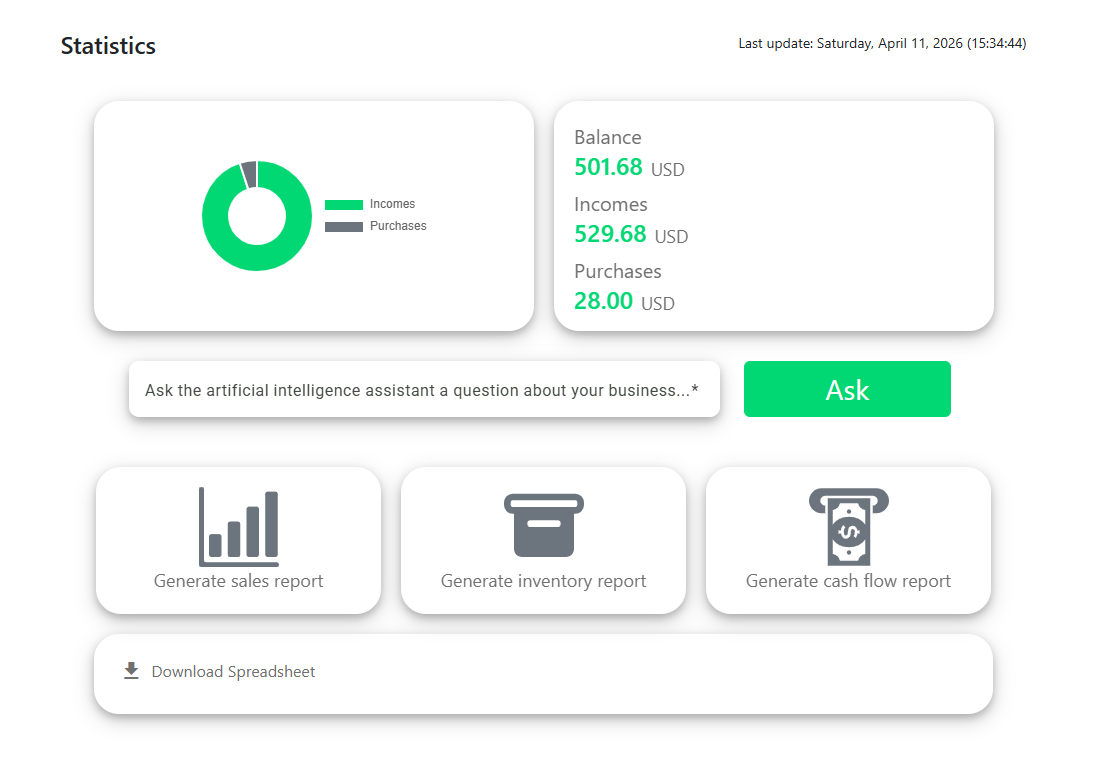
Bảng điều khiển trung tâm của Shop Tools được thiết kế như một trung tâm trí tuệ kinh doanh cho cửa hàng của bạn. Nó hoạt động như một trung tâm điều khiển tương tác tập hợp, xử lý và tổng hợp tất cả các chuyển động vận hành và tài chính theo thời gian thực. Thay vì phải dò dẫm qua các bảng tính phức tạp hay sổ sách kế toán thủ công, bảng điều khiển này biến dữ liệu thô thành các chỉ số trực quan dễ hiểu, giúp chủ cửa hàng và nhà quản lý đưa ra quyết định chiến lược tức thì dựa trên thông tin chính xác, đáng tin cậy.
5. Cài đặt cửa hàng
Ở góc trên bên phải màn hình, bạn sẽ tìm thấy tùy chọn “Cài đặt”, cho phép bạn chỉnh sửa thông tin cửa hàng khi cần.
6. Quản lý giao dịch
Tạo giao dịch
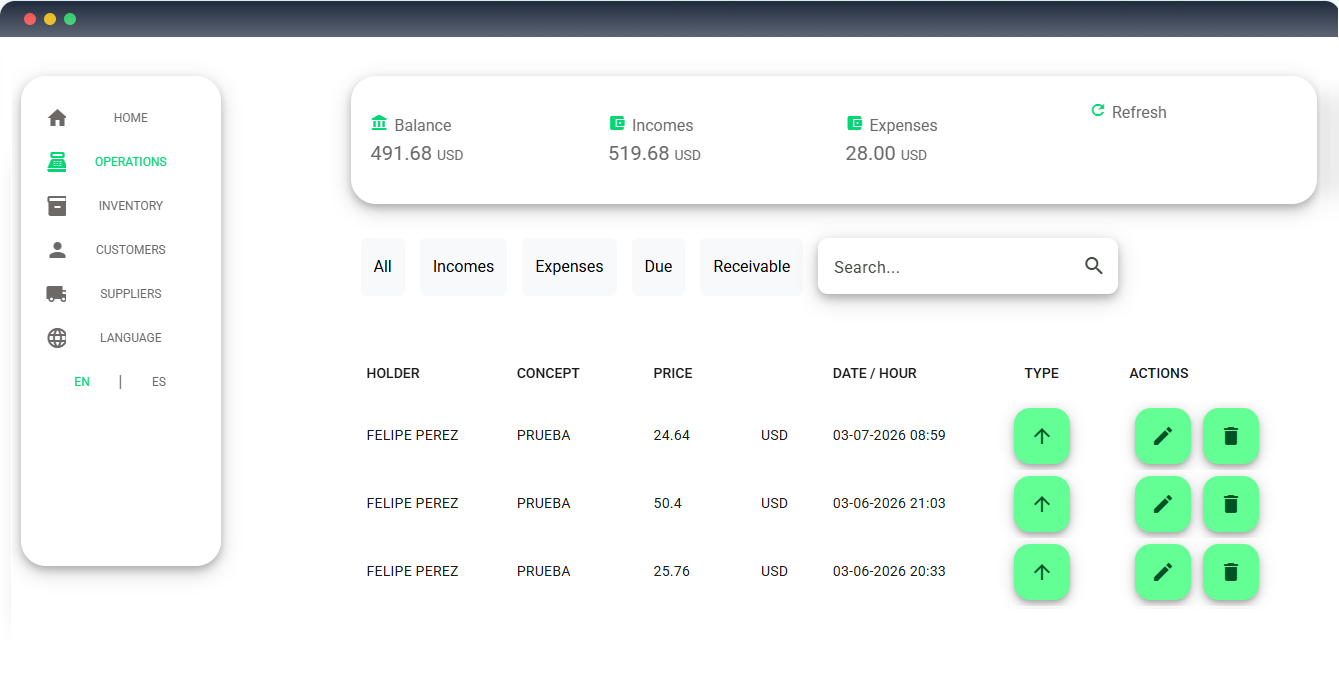
Để tạo một giao dịch, bấm nút “Thêm giao dịch” ở góc dưới bên phải màn hình, một cửa sổ biểu mẫu sẽ xuất hiện. Đầu tiên, chọn loại giao dịch: “Thu nhập”, “Chi phí”, “Phải trả” hoặc “Phải thu”, sau đó chọn giao dịch này gắn liền với khách hàng/nhà cung cấp mới hay hiện có (nếu mới, bạn cần điền thông tin của họ; nếu có sẵn, chỉ cần chọn từ danh sách). Tiếp theo, chọn sản phẩm cần xuất hóa đơn và thêm vào giỏ hàng. Bạn có thể chọn thủ công từ danh sách thả xuống hoặc dùng máy quét mã vạch trên di động bằng cách quét mã QR từ điện thoại. Cuối cùng, chọn phương thức thanh toán và nhấn “Thêm giao dịch”.
Kích hoạt máy quét mã vạch
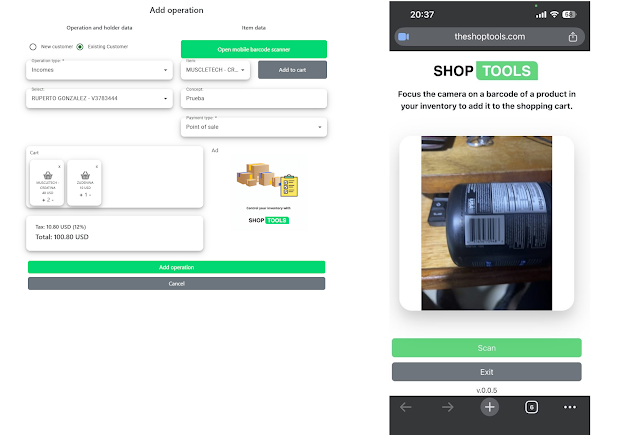
Để kích hoạt máy quét mã vạch, bấm nút “Mở máy quét mã vạch trên điện thoại”, một mã QR sẽ hiển thị trên màn hình để bạn quét bằng điện thoại. Trình duyệt web trên điện thoại sẽ mở ra trang web cho phép bạn bật máy quét và kích hoạt camera. Cuối cùng, hướng camera vào mã vạch sản phẩm và nhấn nút “Quét”.
Chỉnh sửa giao dịch
Để sửa giao dịch, nhấn vào biểu tượng cây bút chì ở bản ghi trong danh sách. Một cửa sổ chi tiết sẽ mở ra. Bạn chỉ có thể sửa diễn giải, phương thức thanh toán và loại giao dịch.
Xóa giao dịch
Để xóa giao dịch, hãy nhấn vào biểu tượng thùng rác ở phía bên phải của bản ghi trong danh sách.
Tải biên nhận giao dịch
Để tải biên nhận giao dịch, chọn biểu tượng loại giao dịch trong danh sách, một cửa sổ thông tin sẽ hiện ra. Ở phía dưới, bấm vào nút “Tải PDF”.
7. Quản lý kho hàng
Danh mục tồn kho là tài sản quan trọng nhất của doanh nghiệp. Để đảm bảo bán hàng nhanh chóng và tránh sai sót, Shop Tools cung cấp công cụ tối ưu để đăng ký mặt hàng mới. Quy trình thiết kế trực quan, tập trung và xử lý ngay lập tức. Để thêm sản phẩm mới, chuyển tới mục kho hàng và nhấn nút 'Đăng ký sản phẩm' ở góc dưới bên phải màn hình.

Đăng ký mặt hàng
Để đăng ký mặt hàng mới, bấm nút “Thêm mặt hàng” ở góc dưới bên phải màn hình. Cửa sổ biểu mẫu sẽ hiện ra để bạn điền thông tin chi tiết.
Chỉnh sửa mặt hàng
Để thay đổi thông tin mặt hàng, nhấp vào biểu tượng bút chì trên bản ghi tương ứng để mở biểu mẫu cập nhật.
Xóa mặt hàng
Để xóa dữ liệu sản phẩm, nhấp vào biểu tượng thùng rác bên phải bản ghi trong danh sách.
Xem và tải mã vạch
Để xem mã vạch của sản phẩm, nhấn vào biểu tượng con mắt trong danh sách, mã vạch sẽ hiển thị kèm tùy chọn tải xuống ngay bên dưới.
8. Quản lý khách hàng
Trong mục này, bạn có thể lưu trữ và quản lý thông tin các khách hàng của mình.
Đăng ký khách hàng
Để thêm khách hàng mới, nhấn nút “Thêm khách hàng” ở góc dưới bên phải màn hình và hoàn thành biểu mẫu hiện ra.
Chỉnh sửa thông tin khách hàng
Để sửa thông tin khách hàng, nhấn biểu tượng bút chì ở dòng tương ứng trong danh sách để cập nhật dữ liệu.
Xóa khách hàng
Để xóa khách hàng, nhấn vào biểu tượng thùng rác ở phía bên phải bản ghi.
9. Quản lý nhà cung cấp
Trong mục này, bạn có thể đăng ký thông tin chi tiết các nhà cung cấp của cửa hàng.
Đăng ký nhà cung cấp
Để đăng ký nhà cung cấp, nhấn nút “Thêm nhà cung cấp” ở góc dưới bên phải màn hình và điền thông tin vào biểu mẫu.
Chỉnh sửa nhà cung cấp
Để chỉnh sửa thông tin nhà cung cấp, nhấp vào biểu tượng bút chì ở dòng tương ứng để mở biểu mẫu cập nhật.
Xóa nhà cung cấp
Để xóa nhà cung cấp, nhấp vào biểu tượng thùng rác ở phía bên phải bản ghi.
10. Quản lý hàng chờ khách hàng
Trong mục này, bạn có thể thiết lập hệ thống đặt lịch hẹn cho cửa hàng. Tính năng này rất hữu ích cho nhà hàng, phòng khám, ngân hàng hay cửa hàng thực phẩm. Khi đến lượt khách hàng, họ sẽ nhận được thông báo qua WhatsApp.
Bảng điều khiển
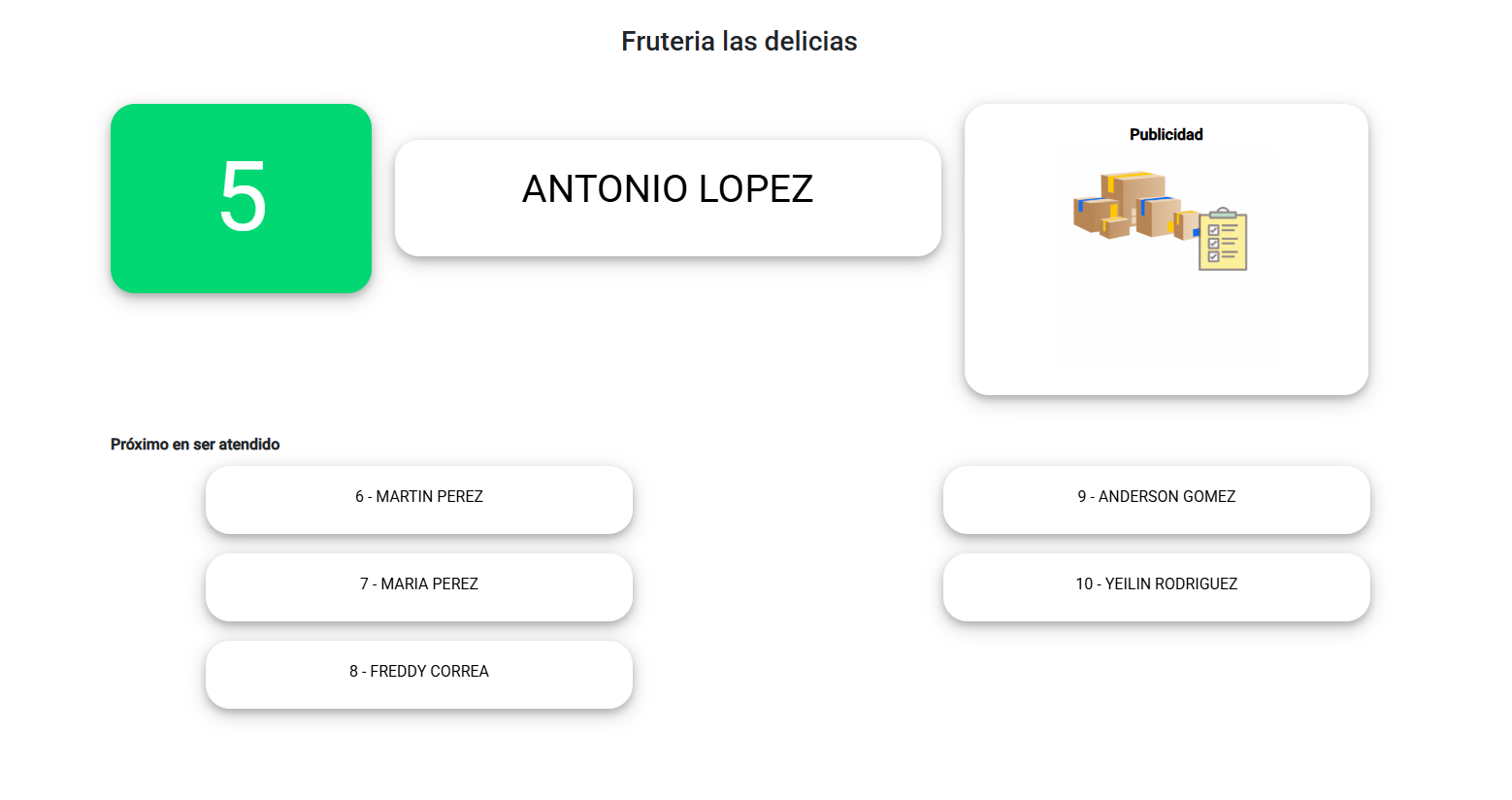
Tại đây bạn có thể xem 7 khách hàng đầu tiên trong danh sách chờ và người đang được phục vụ. Bạn có thể trình chiếu danh sách ở chế độ toàn màn hình trên TV/màn hình công cộng cho khách hàng tiện theo dõi. Để đánh dấu khách hàng đầu tiên là “Đã phục vụ” và chuyển sang người tiếp theo, nhấn phím SPACE, ENTER hoặc nhấp nút “Khách hàng tiếp theo”.
Danh sách hàng chờ
Tính năng này cho phép bạn xem toàn bộ danh sách khách hàng đang chờ và xóa bất kỳ khách hàng nào nếu muốn.
Tạo phiếu lượt
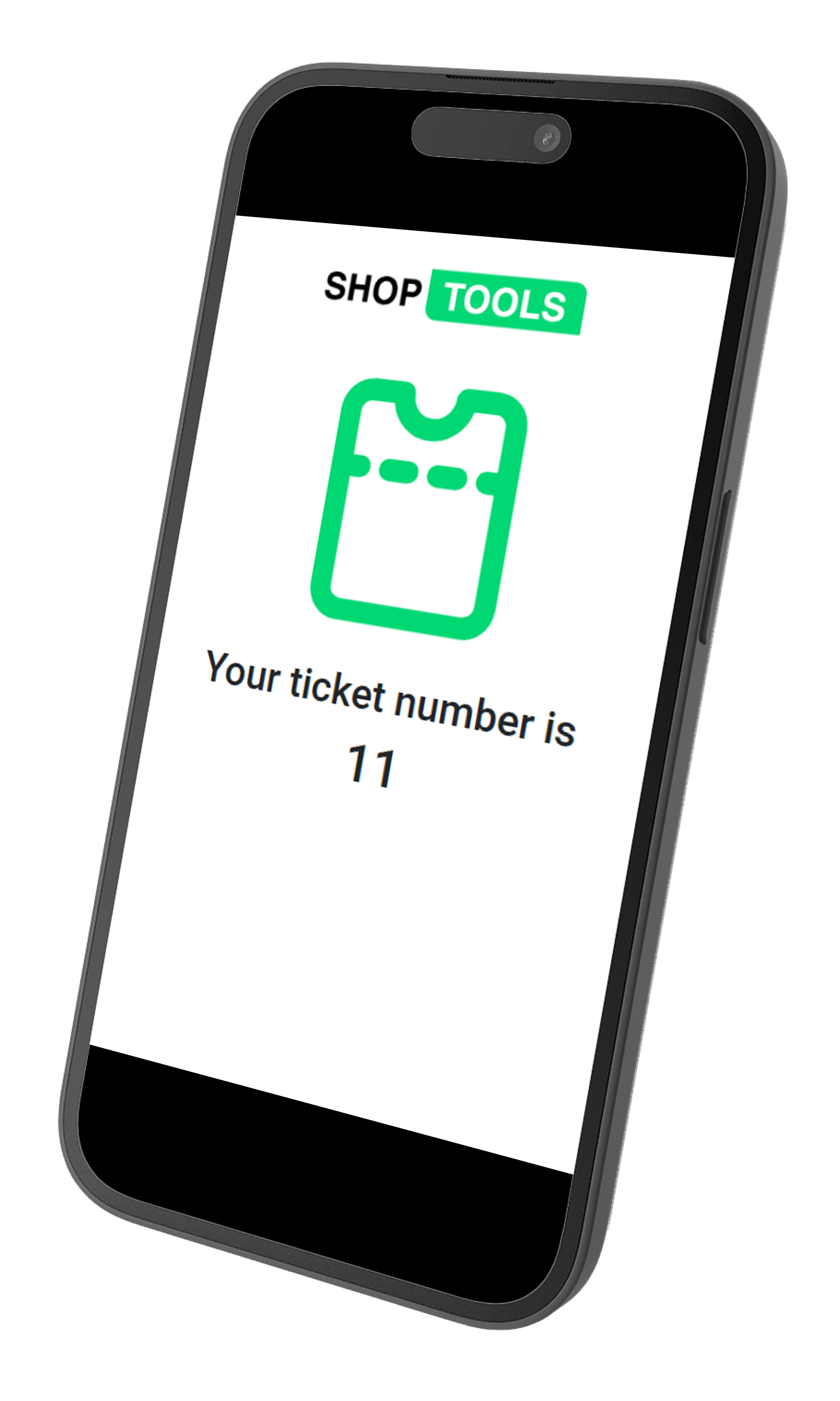
Mục này tạo ra một mã QR để bạn in hoặc hiển thị cho khách hàng quét. Sau khi quét, biểu mẫu sẽ hiện ra trên trình duyệt điện thoại để họ nhập Họ, Tên và Số điện thoại (số điện thoại giúp gửi tin nhắn thông báo WhatsApp khi tới lượt).
11. Truy xuất dữ liệu trên đám mây
Để truy cập dữ liệu đã lưu trữ trên đám mây, hãy mở thư mục có tên “SHOP TOOLS”, bên trong bạn sẽ thấy tệp bảng tính chứa toàn bộ dữ liệu.






© 2026 Shop Tools Inc. All rights reserved.