
Документація
Зміст
1. Вступ

Наша платформа розроблена з урахуванням автономності, ефективності та безпеки вашого бізнесу. На відміну від традиційних систем управління, Shop Tools надає повний контроль над інформацією через ваше власне хмарне сховище.
Ця документація створена, щоб провести вас крок за кроком від початкового налаштування до опанування розширених інструментів автоматизації.
- Суверенітет даних: Ви є єдиним власником вашої інформації. Завдяки інтеграції з Google Drive або Dropbox усі записи зберігаються у вашому особистому просторі.
- Комплексне управління: Від контролю інвентарю та постачальників до реєстрації продажів за допомогою мобільного сканера — все централізовано в інтуїтивному інтерфейсі.
- Інновації в обслуговуванні клієнтів: Завдяки нашій системі управління чергою ви можете модернізувати обслуговування клієнтів за допомогою автоматичних сповіщень у WhatsApp.
- Мобільність: Перетворіть будь-який смартфон на робочий інструмент завдяки інтеграції QR-кодів та сканування штрих-кодів у режимі реального часу.
Нижче наведено детальні описи кожного модуля, щоб ви могли почати розвивати свій бізнес вже сьогодні.
2. Реєстрація користувача
Процес реєстрації користувача на платформі Shop Tools здійснюється за допомогою облікового запису електронної пошти, де необхідно надати дозволи на створення файлів у вашому хмарному сховищі (Google Drive або Dropbox). Якщо дозволи не надано, використання інструменту буде неможливим, оскільки створені дані зберігаються саме там.
3. Реєстрація магазину
Процес адаптації та ініціалізації в Shop Tools вимагає створення захищеного та індивідуального технічного середовища. Щоб гарантувати цілісність, резервне копіювання та мобільність усієї фінансової та комерційної інформації вашого магазину, платформа використовує децентралізовану хмарну систему зберігання. Перед початком запису транзакцій обов'язковою вимогою є зв'язування програми з вашим надійним хмарним провайдером через офіційні API Google Drive або Dropbox. Надаючи дозволи на читання та запис, ви дозволяєте Shop Tools створити безпечний автоматизований каталог у вашому особистому хмарному обліковому записі. У цьому приватному просторі зберігатимуться всі регулярні резервні копії, конфігураційні файли, зашифровані бази даних та аналітичні звіти. Цей механізм повністю усуває ризик втрати конфіденційної інформації через збої локального обладнання, гарантуючи, що дані вашого бізнесу завжди будуть доступними, захищеними за банківськими стандартами та під вашим повним контролем. Після успішного налаштування синхронізації система автоматично перенаправить вас до форми реєстрації бізнес-профілю. Цей крок є фундаментальним для параметризації інструменту. У цій формі ви повинні детально вказати структурні дані вашого магазину, включаючи: Назву компанії та податковий номер, Базову валюту та податковий режим, Контактну інформацію та розташування.
4. Панель управління
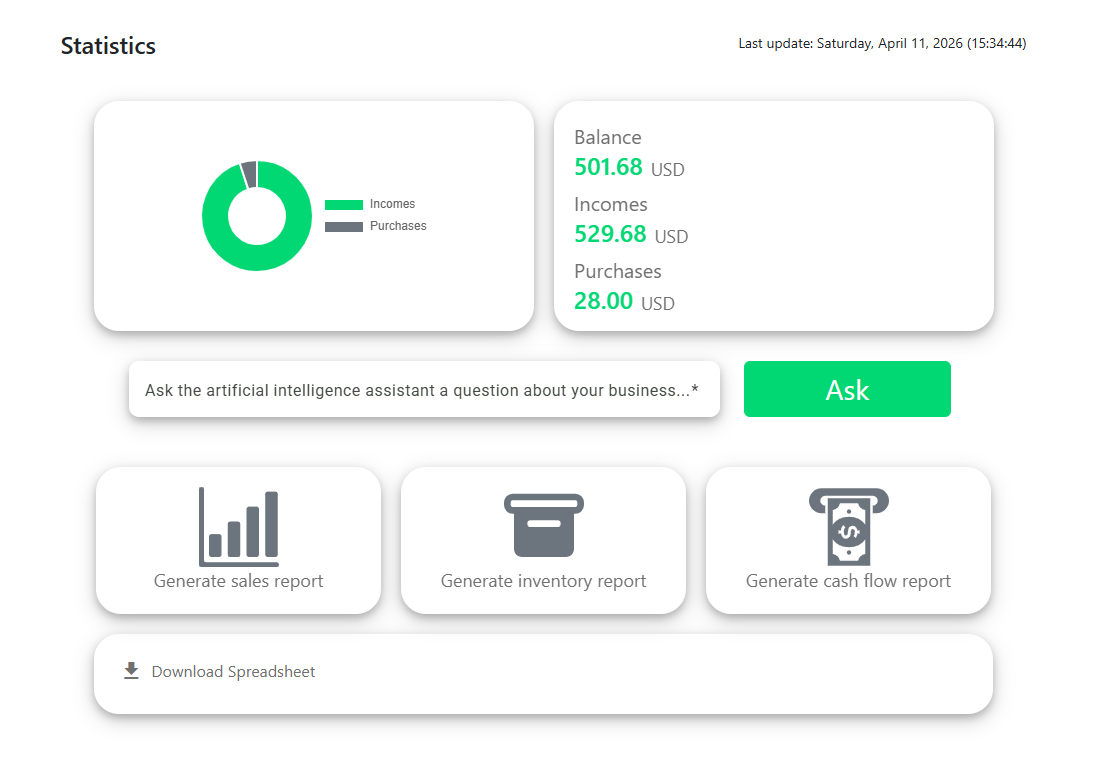
Централізована панель Shop Tools була розроблена як основний центр бізнес-аналітики для вашої торгівлі. Вона працює як інтерактивний командний центр, який збирає, обробляє та узагальнює всі оперативні та фінансові рухи вашого магазину в режимі реального часу. Замість перегляду складних таблиць або паперових бухгалтерських книг, ця панель перетворює сирі дані на зрозумілі візуальні метрики.
5. Налаштування магазину
У правому верхньому куті екрана ви знайдете опцію «Налаштування», яка дозволяє змінити інформацію про ваш магазин за потреби.
6. Управління операціями
Створення операції
Щоб створити транзакцію, натисніть кнопку «Додати операцію» у правому нижньому кутку екрана, після чого з'явиться модальне вікно з формою. Спочатку виберіть тип транзакції («Дохід», «Витрата», «До сплати» або «До отримання»), потім вкажіть, чи пов'язана вона з новим чи існуючим клієнтом/постачальником. Далі виберіть товари для виставлення рахунку та додайте їх до кошика (вручну або за допомогою мобільного сканера штрих-кодів). Наприкінці виберіть спосіб оплати та натисніть «Додати операцію».
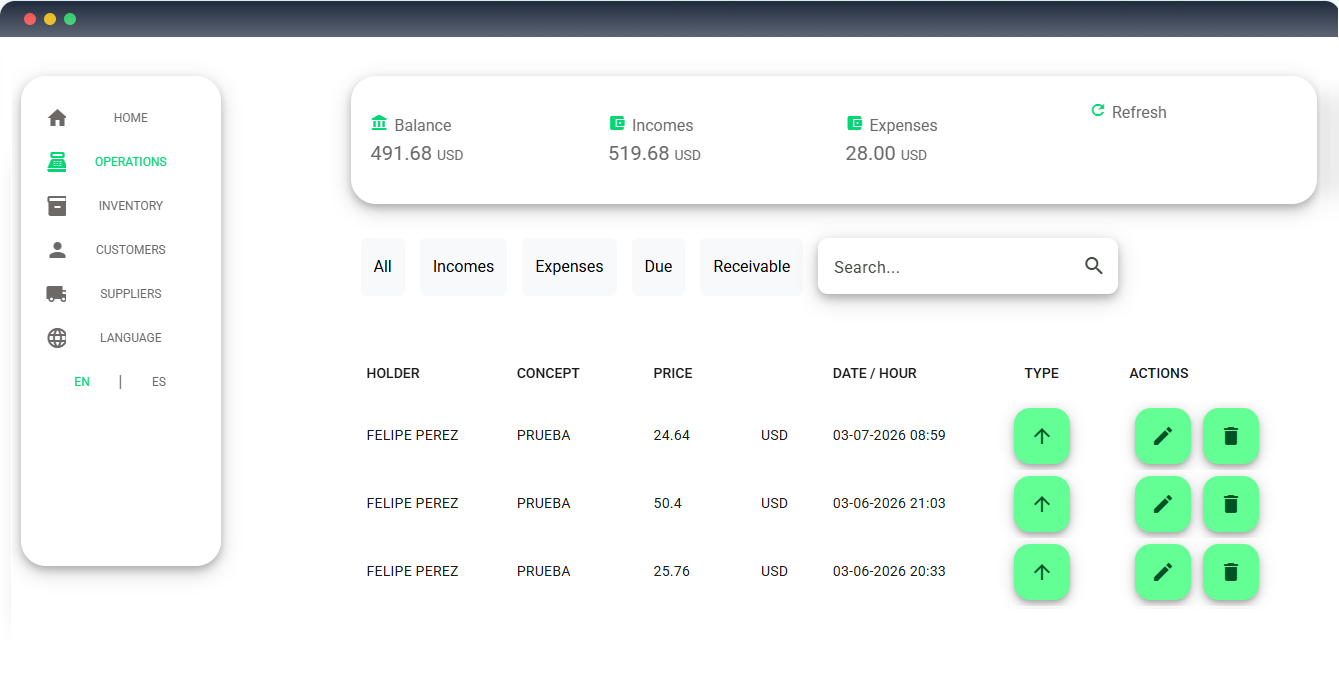
Активувати сканер штрих-кодів
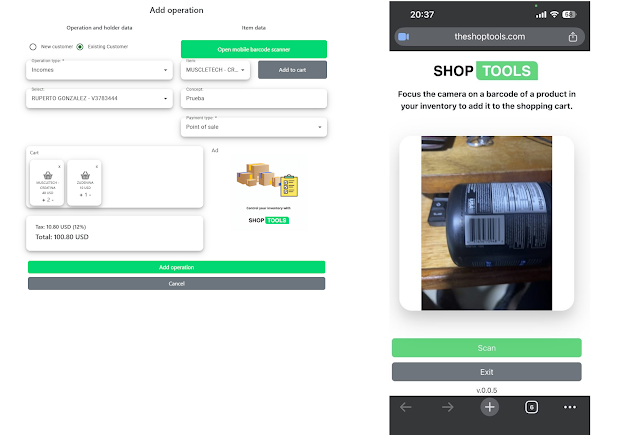
Щоб активувати сканер штрих-кодів, натисніть кнопку «Відкрити мобільний сканер штрих-кодів», після чого на екрані з'явиться QR-код, який потрібно відсканувати смартфоном. Потім на телефоні відкриється веб-сторінка для запуску камери. Спрямуйте камеру на штрих-код товару та натисніть «Сканувати».
Зміна операцій
Щоб змінити операцію, натисніть значок олівця біля відповідного запису в списку. У модальному вікні можна змінити опис, спосіб оплати та тип транзакції.
Видалення операцій
Щоб видалити операцію, натисніть значок кошика праворуч від запису в списку.
Завантажити квитанцію транзакції
Щоб завантажити квитанцію, натисніть на символ типу транзакції у списку, і у вікні, що з'явиться, натисніть кнопку «Завантажити PDF».
7. Управління інвентарем
Каталог товарних запасів є найважливішим динамічним активом будь-якого підприємства. Щоб прискорити роботу на точці продажу та уникнути помилок, Shop Tools має оптимізований модуль для додавання нових товарів.

Реєстрація товару
Щоб зареєструвати товар, натисніть кнопку «Додати товар» у правому нижньому кутку екрана та заповніть форму в модальному вікні.
Редагування товару
Щоб змінити дані про товар, натисніть значок олівця у відповідному рядку списку.
Видалення товару
Щоб видалити дані про товар, натисніть значок кошика праворуч у списку.
Перегляд та завантаження штрих-коду
Щоб переглянути штрих-код товару, натисніть значок ока в списку. Код відобразиться на екрані з можливістю завантаження.
8. Управління клієнтами
У цьому розділі ви можете реєструвати дані клієнтів вашого бізнесу.
Реєстрація клієнта
Щоб зареєструвати клієнта, натисніть кнопку «Додати клієнта» у правому нижньому кутку екрана та заповніть форму.
Редагування клієнтів
Щоб змінити інформацію про клієнта, натисніть значок олівця біля відповідного запису в списку.
Видалення клієнтів
Щоб видалити інформацію про клієнта, натисніть значок кошика праворуч у списку.
9. Управління постачальниками
У цьому розділі ви можете реєструвати деталі постачальників вашого бізнесу.
Реєстрація постачальника
Щоб зареєструвати постачальника, натисніть кнопку «Додати постачальника» у правому нижньому кутку та заповніть форму.
Редагування постачальників
Щоб змінити дані постачальника, натисніть значок олівця біля відповідного запису в списку.
Видалення постачальників
Щоб видалити дані постачальника, натисніть значок кошика праворуч у списку.
10. Управління чергою клієнтів
У цьому розділі ви можете налаштувати систему запису клієнтів. Вона корисна для ресторанів, клінік, банків та магазинів. Коли настає черга клієнта, він отримує сповіщення у WhatsApp.
Панель управління
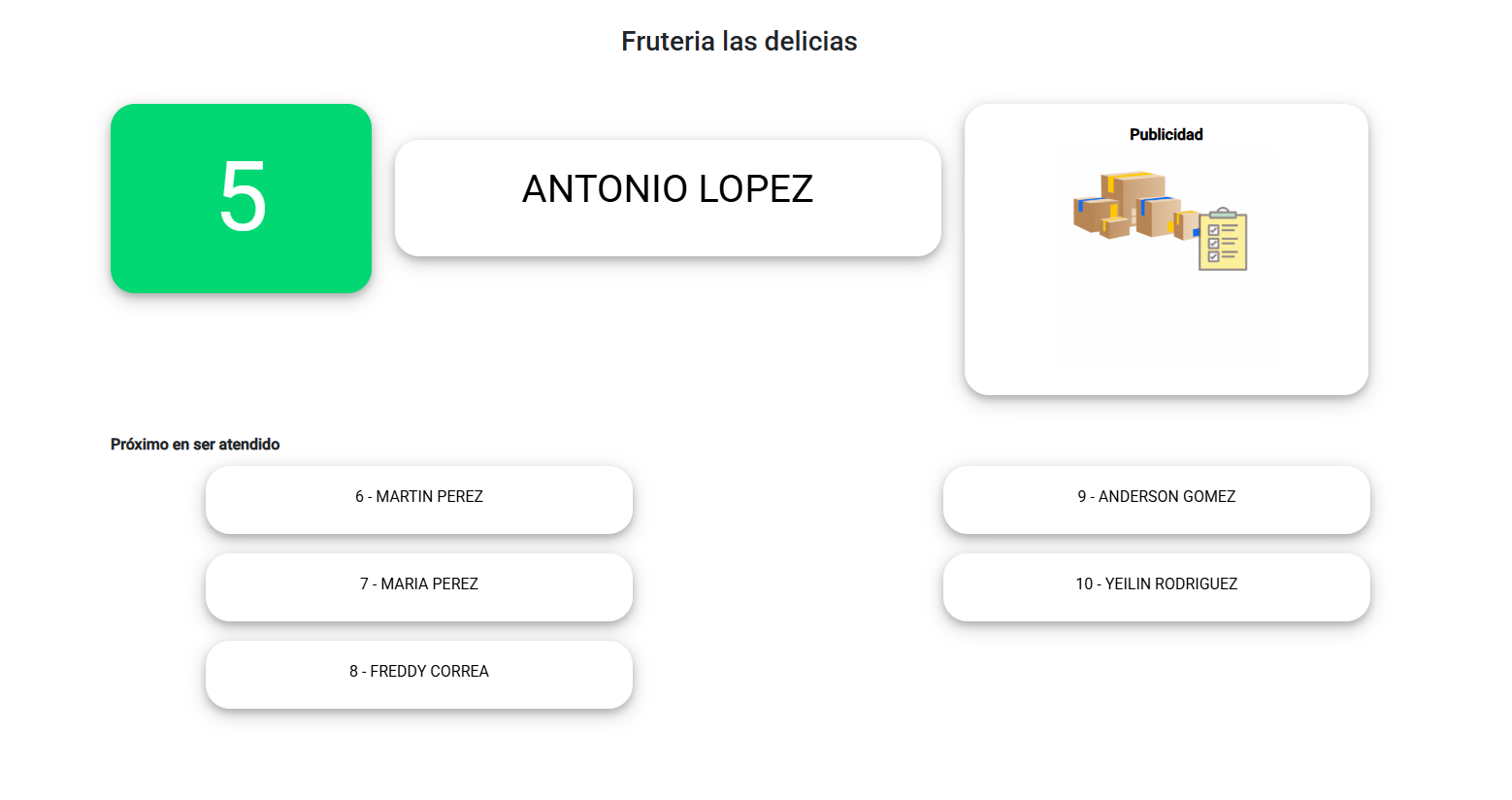
Тут ви можете бачити перших 7 клієнтів у списку очікування та того, хто обслуговується зараз. Список можна вивести у повноекранному режимі на монітор для відвідувачів.
Список очікування
Ця функція дозволяє переглядати повний список клієнтів у черзі та видаляти будь-кого з них.
Згенерувати талон
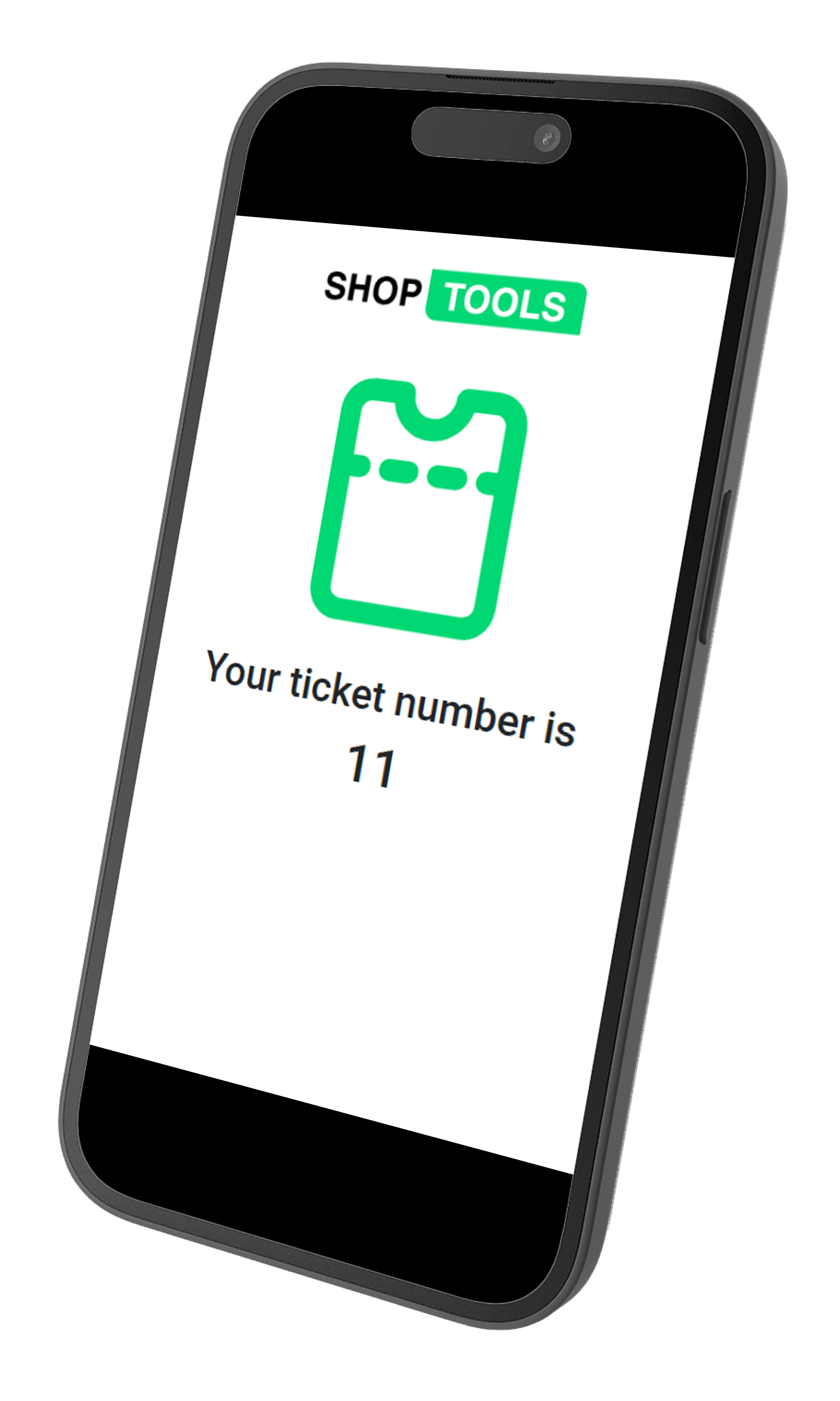
У цьому розділі генерується QR-код, який ви можете роздрукувати або показати клієнтам. Відсканувавши його, клієнт заповнює форму та отримує цифровий талон.
11. Отримання даних, збережених у хмарі
Щоб отримати доступ до даних у хмарі, відкрийте каталог під назвою «SHOP TOOLS», де знаходиться файл електронної таблиці.






© 2026 Shop Tools Inc. All rights reserved.