
Dokumentation
Innehållsförteckning
1. Introduktion

Vår plattform har skapats med fokus på ditt företags sjävständighet, effektivitet och säkerhet. Till skillnad från traditionella affärssystem ger Shop Tools dig fullständig kontroll över din information genom att låta dig använda din egen molnlagring för alla delar av verksamheten.
Denna dokumentation är strukturerad för att guida dig steg för steg, från första inställningen till att bemästra våra avancerade automatiseringsverktyg.
- Datasuveränitet: Du äger din data till 100 %. Genom att integrera ditt Google Drive- eller Dropbox-konto sparas alla poster direkt i ditt privata utrymme, vilket garanterar integritet och ständig åtkomst.
- Helhetsstyrning: Från lager- och leverantörskontroll till försäljningsregistrering med mobilskanner – allt är samlat i ett intuitivt gränssnitt.
- Innovation inom kundservice: Med vårt exklusiva köhanteringssystem kan du modernisera din kundservice med automatiska WhatsApp-meddelanden och digital köhantering.
- Rörlighet: Förvandla vilken smarttelefon som helst till ett arbetsverktyg tack vare QR-koder och streckkodsskanning i realtid.
Nedan hittar du information om varje modul så att du kan börja utveckla ditt företag redan idag.
2. Användarregistrering
Användarregistreringen på Shop Tools sker via ett e-postkonto, där du måste ge behörighet att skapa filer på din molnlagringsenhet (Google Drive eller Dropbox). Om du inte ger dessa behörigheter kommer du inte att kunna använda verktyget, eftersom den skapade datan lagras på denna plats.
3. Butiksregistrering
Introduktions- och initieringsprocessen i Shop Tools kräver att en säker och anpassad teknisk miljö upprättas. För att garantera integriteten, säkerhetskopieringen och portabiliteten för all finansiell och kommersiell information i din butik använder plattformen ett decentraliserat molnbaserat lagringssystem. Innan du börjar registrera transaktioner krävs det att du kopplar applikationen till din betrodda lagringsleverantör via de officiella API:erna för Google Drive eller Dropbox. Genom att bevilja dessa läs- och skrivbehörigheter tillåter du Shop Tools att skapa en säker, automatiserad katalog på ditt privata molnkonto. Detta privata utrymme kommer att innehålla alla regelbundna säkerhetskopior, konfigurationsfiler, krypterade databaser och analytiska rapporter som genereras av mjukvaran. Denna mekanism eliminerar helt risken att förlora känslig information på grund av lokala hårddiskfel, vilket säkerställer att din företagsdata alltid är tillgänglig, skyddad under standarder av bankklass och under din absoluta kontroll. När en lyckad synkronisering med din molnlagring har upprättats omdirigerar systemet dig automatiskt till registreringsformuläret för företagsidentitet. Detta steg är avgörande för verktygets parametrisering, eftersom varje företag verkar under helt olika skattemässiga, geografiska och operativa förutsättningar. I detta formulär måste du i detalj registrera din butiks strukturella data, inklusive: Företagsnamn och organisationsnummer/momsregistreringsnummer: Officiella uppgifter som krävs för framtida utfärdande och anpassning av verifikationer, kvitton och interna finansiella rapporter. Basvaluta och skatteregim: Definierar valutan som alla inköp och försäljningar beräknas i, samt skattesatser (såsom moms) som gäller för dina produkter. Kontaktinformation och plats: Fysisk adress, telefonnummer och e-postadresser som används både för rubriken i dina affärsdokument och för att konfigurera automatiserade aviseringar.
4. Översikt
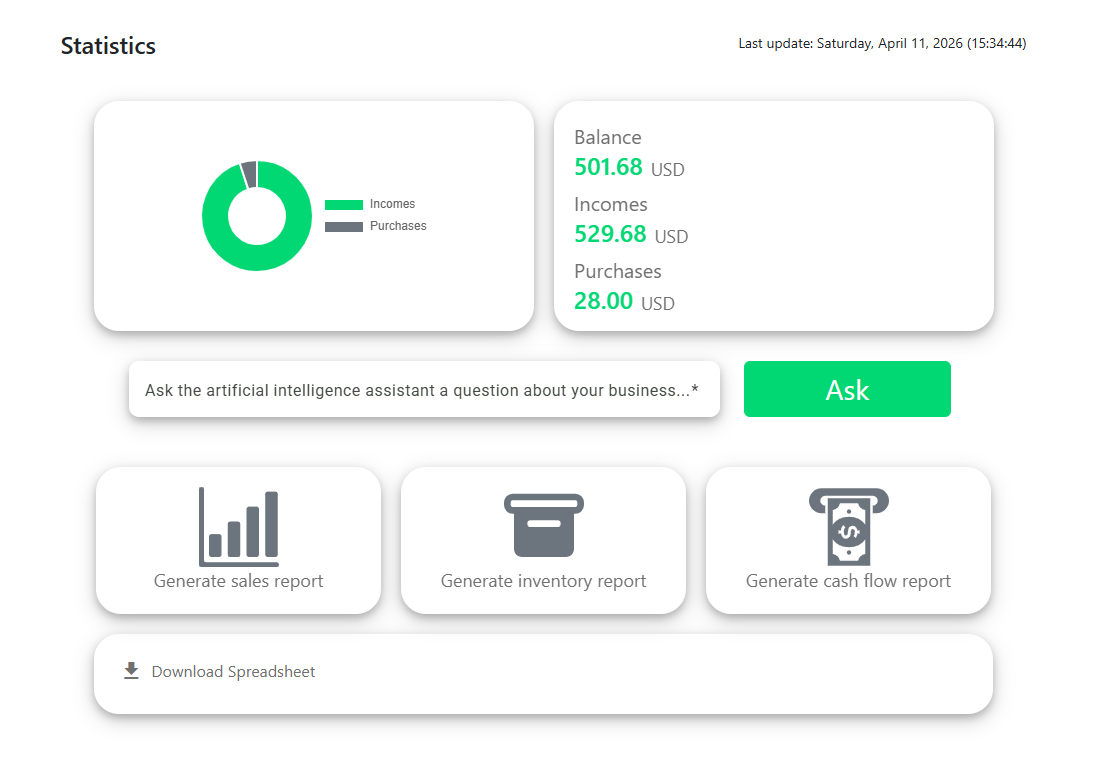
Det centraliserade kontrollbordet i Shop Tools har utformats som kärnan för affärsunderrättelser i din verksamhet. Det fungerar som ett interaktivt kommandocenter som samlar in, bearbetar och sammanställer alla drift- och finansrörelser i din butik i realtid. Istället för att granska komplexa kalkylark eller fysiska bokföringsböcker förvandlar denna panel rådata till lättförståeliga visuella mätvärden, vilket gör det möjligt för företagsägare och chefer att fatta omedelbara strategiska beslut baserade på exakt och tillförlitlig information.
5. Butiksinställningar
I det övre högra hörnet av skärmen hittar du alternativet ”Inställningar”, som låter dig ändra butikens information vid behov.
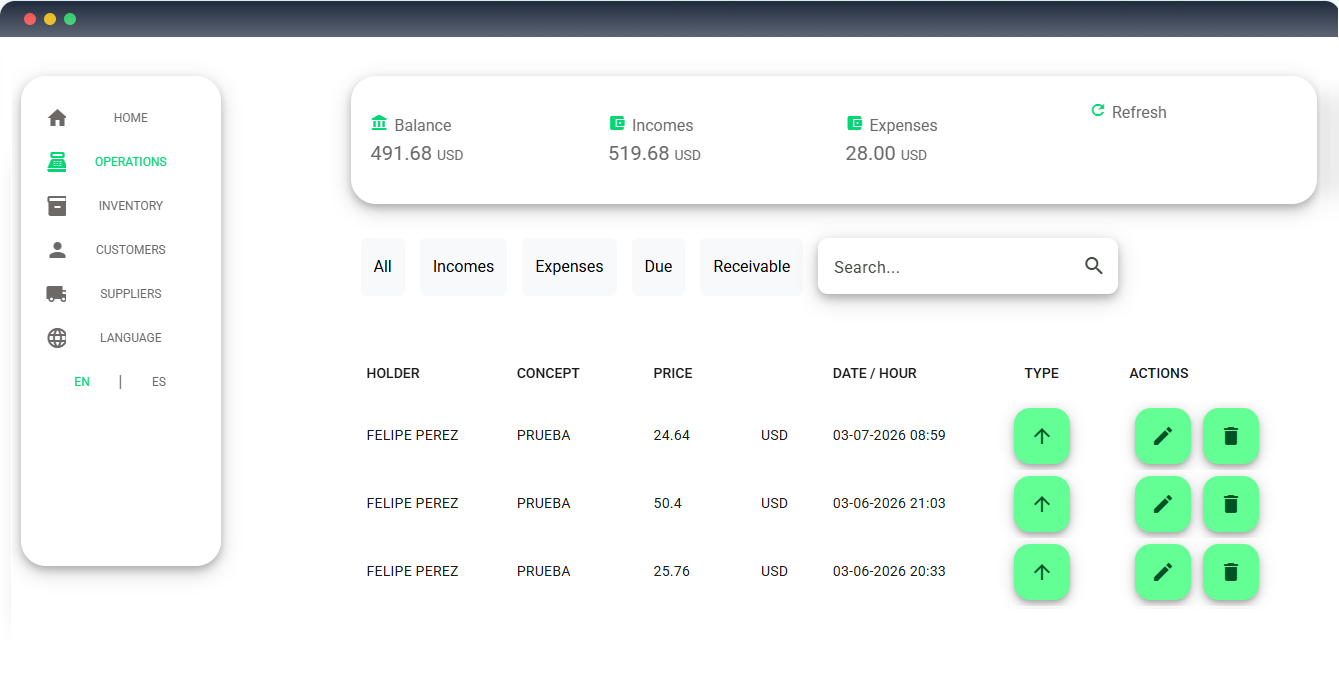
6. Transaktionshantering
Skapa transaktion
För att skapa en transaktion trycker du på knappen ”Lägg till transaktion” längst ner till höger på skärmen, så visas ett fönster med ett formulär. Välj först transaktionstyp (”Intäkt”, ”Utgift”, ”Att betala” eller ”Att fordra”), och ange sedan om transaktionen är kopplad till en ny eller befintlig kund eller leverantör (om det är en ny registrerar du uppgifterna, annars väljer du en i listan). Därefter kan du välja de produkter som ska faktureras och lägga till dem i varukorgen. Du kan lägga till dem manuellt via rullgardinsmenyn eller med hjälp av den mobila streckkodsläsaren som aktiveras genom att skanna en QR-kod med din smarttelefon. Slutligen väljer du betalningsmetod och trycker på ”Lägg till transaktion”.
Aktivera streckkodsläsare
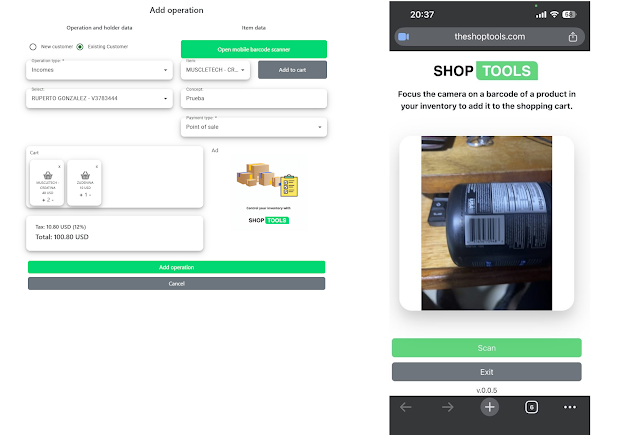
För att aktivera streckkodsläsaren trycker du på knappen ”Öppna mobil streckkodsläsare”, varpå en QR-kod visas på skärmen som du skannar med din smarttelefon. En webbsida öppnas då på mobilen där du startar läsaren för att aktivera kameran. Rikta slutligen kameran mot produktens streckkod och tryck på knappen ”Skanna”.
Ändra transaktion
För att ändra en transaktion trycker du på pennsymbolen vid en av posterna i listan. Ett fönster visas med transaktionsdetaljerna. Endast koncept, betalningsmetod och transaktionstyp kan ändras.
Ta bort transaktion
För att ta bort en transaktion trycker du på papperskorgssymbolen till höger om posten i listan.
Ladda ner transaktionskvitto
För att ladda ner kvitto för en transaktion klickar du på symbolen för transaktionstypen i listan. Ett fönster visas med informationen och längst ner klickar du på knappen ”Ladda ner PDF”.
7. Lagerhantering
Lagerkatalogen är den mest vitala tillgången i alla handelsföretag. För att garantera ett smidigt flöde i kassan och undvika fel vid varuräkning innehåller Shop Tools en optimerad motor för registrering av nya artiklar. Denna process har utformats för att vara intuitiv, centraliserad och enkel att använda. För att lägga till en ny artikel i databasen navigerar du till lageravsnittet och trycker på knappen 'Registrera produkt' i det nedre högra hörnet.
Registrering av artikel
För att registrera en artikel trycker du på knappen ”Lägg till artikel” längst ner till höger på skärmen. Ett fönster öppnas med ett formulär där du fyller i efterfrågad information.
Ändring av artikel
För att ändra en artikels uppgifter klickar du på pennikonen i listan, varpå ett fönster öppnas med formuläret för uppdatering.
Borttagning av artikel
För att radera en produkt klickar du på papperskorgsikonen till höger om posten i listan.
Visa och ladda ner streckkod
För att visa en produkts streckkod trycker du på ögonsymbolen i listan. Koden visas på skärmen tillsammans med en knapp för nedladdning.
8. Kundhantering
I det här avsnittet kan du registrera information om företagets olika kunder.
Kundregistrering
För att registrera en kund klickar du på knappen ”Lägg till kund” längst ner till höger på skärmen och fyller i formuläret som visas.
Ändra kunduppgifter
För att ändra kundinformation trycker du på pennsymbolen vid raden i listan och uppdaterar formuläret som visas.
Ta bort kunder
För att ta bort en kund klickar du på papperskorgssymbolen till höger i listan.
9. Leverantörshantering
I det här avsnittet kan du registrera uppgifter om dina leverantörer.
Leverantörsregistrering
För att registrera en leverantör klickar du på knappen ”Lägg till leverantör” längst ner till höger och fyller i formuläret.
Ändra leverantörer
För att ändra leverantörsuppgifter klickar du på pennikonen på raden i listan och uppdaterar informationen.
Ta bort leverantörer
För att radera en leverantör klickar du på papperskorgsikonen till höger om raden i listan.
10. Köhantering för kunder
I det här avsnittet kan du konfigurera ett köhanteringssystem för ditt företag. Denna funktion är mycket användbar för restauranger, kliniker, banker och butiker. När det blir kundens tur får de en avisering via WhatsApp.
Översikt
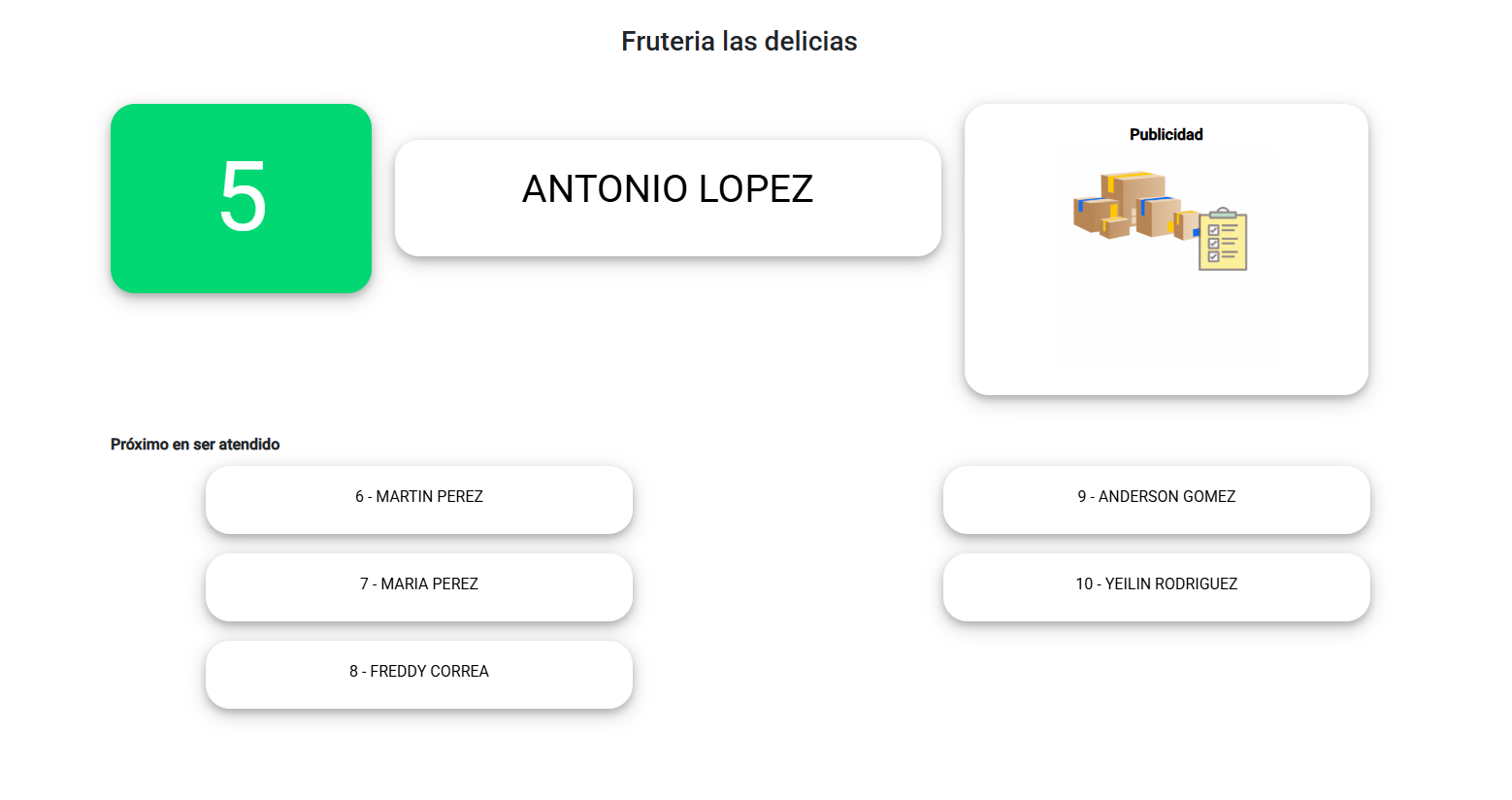
Här kan du se de första 7 kunderna i väntelistan samt vem som betjänas just nu. I detta avsnitt kan du visa listan i helskärmsläge på en skärm eller bildskärm som är synlig för publiken. För att markera den första kunden som ”Betjänad” och gå vidare till nästa, trycker du på MELLANSLAG, ENTER eller klickar på knappen ”Nästa kund”.
Väntelista
Med denna funktion kan du se hela listan över kunder i kön och ta bort kunder vid behov.
Skapa köbiljett
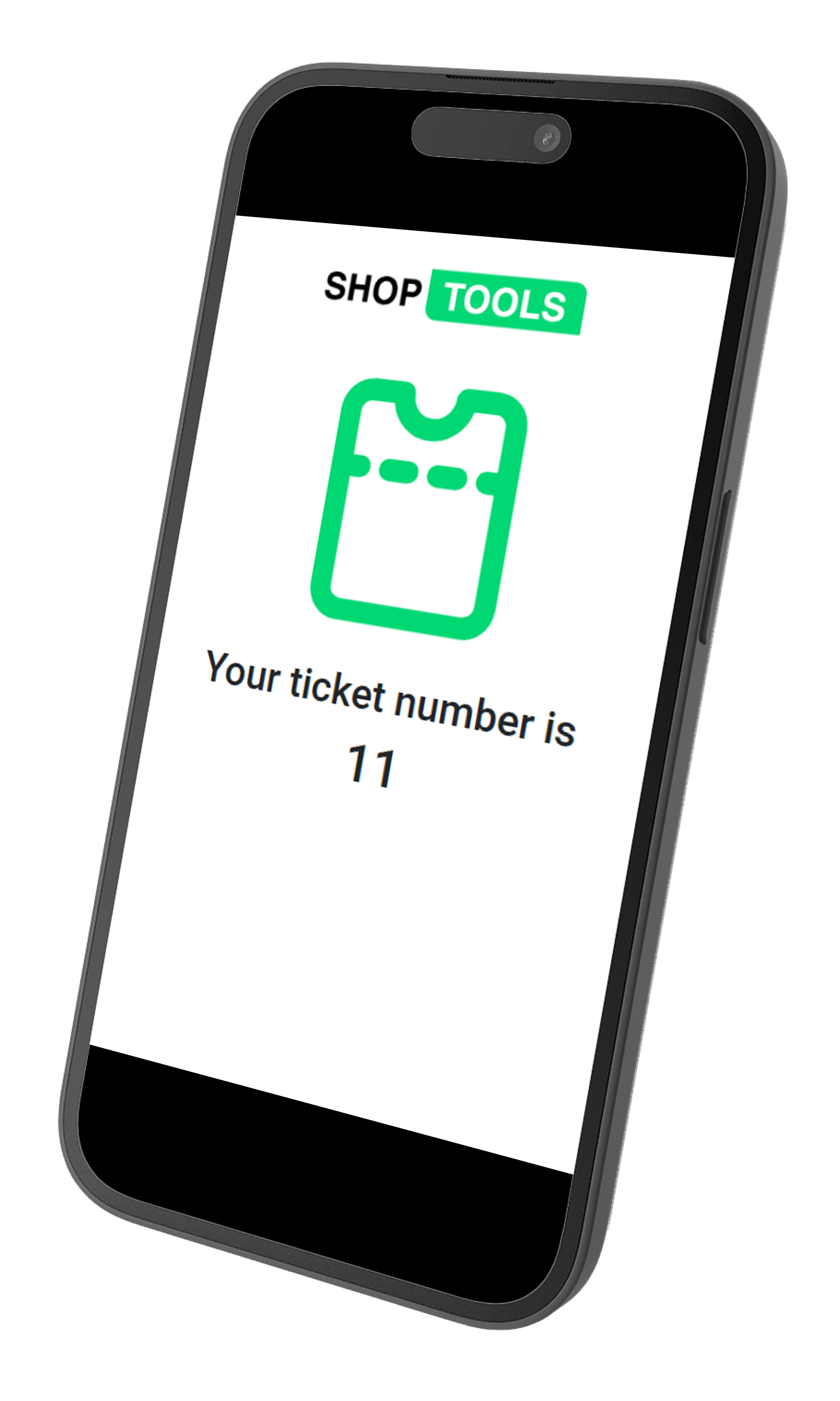
I det här avsnittet genereras en QR-kod som du kan skriva ut eller visa för dina kunder. När kunden skannar QR-koden öppnas ett formulär i webbläsaren där de fyller i namn, efternamn och telefonnummer (telefonnumret krävs för att kunden ska få en notifiering på WhatsApp när det är deras tur).
11. Hämta data lagrad i molnet
För att komma åt den data som sparats i molnet går du till mappen ”SHOP TOOLS” där du hittar kalkylarket med all genererad data.






© 2026 Shop Tools Inc. All rights reserved.