
Dokumentacja
Spis treści
1. Wprowadzenie

Nasza platforma została zaprojektowana z myślą o niezależności, wydajności i bezpieczeństwie Twojej firmy. W przeciwieństwie do tradycyjnych systemów, Shop Tools daje Ci pełną kontrolę nad danymi, umożliwiając wykorzystanie własnej chmury do zarządzania firmą.
Niniejsza dokumentacja przeprowadzi Cię krok po kroku od wstępnej konfiguracji po zaawansowane narzędzia automatyzacji.
- Niezależność danych: Jesteś jedynym właścicielem swoich informacji. Dzięki integracji z Google Drive, Dropbox lub OneDrive wszystkie dane są przechowywane na Twoim prywatnym dysku, co gwarantuje prywatność i stały dostęp.
- Kompleksowe zarządzanie: Od kontroli magazynu i dostawców po rejestrację sprzedaży skanerem mobilnym – wszystko znajduje się w jednym intuicyjnym interfejsie.
- Innowacja w obsłudze klienta: Dzięki naszemu systemowi kolejkowemu zmodernizujesz obsługę klienta za pomocą automatycznych powiadomień WhatsApp i cyfrowej rezerwacji wizyt.
- Mobilność: Zmień dowolny smartfon w narzędzie pracy dzięki integracji kodów QR i skanowaniu kodów kreskowych w czasie rzeczywistym.
Poniżej znajdziesz szczegóły dotyczące każdego modułu, aby od razu zacząć rozwijać swój biznes.
2. Rejestracja użytkownika
Proces rejestracji na platformie Shop Tools odbywa się za pomocą konta e-mail. Należy przyznać uprawnienia do tworzenia plików na dysku w chmurze (Google Drive, Dropbox lub OneDrive). Bez przyznania uprawnień korzystanie z narzędzia nie będzie możliwe, ponieważ dane są w nim przechowywane.
3. Rejestracja sklepu
Proces wdrożenia i inicjalizacji w Shop Tools wymaga utworzenia bezpiecznego środowiska technicznego. Aby zagwarantować integralność, kopię zapasową i przenośność danych finansowych oraz handlowych, platforma wykorzystuje zdecentralizowany system przechowywania w chmurze. Przed rozpoczęciem rejestracji transakcji wymagane jest połączenie aplikacji z dostawcą chmury poprzez oficjalne API Google Drive, Dropbox lub OneDrive. Przyznając uprawnienia do odczytu i zapisu, pozwalasz Shop Tools na utworzenie bezpiecznego katalogu na Twoim koncie. Ta prywatna przestrzeń będzie przechowywać kopie zapasowe, pliki konfiguracji, zaszyfrowane bazy danych i raporty. Mechanizm ten eliminuje ryzyko utraty danych z powodu awarii sprzętu, gwarantując stałą dostępność i ochronę na poziomie bankowym pod Twoją pełną kontrolą. Po pomyślnej synchronizacji system automatycznie przekieruje Cię do formularza rejestracji firmy. Krok ten jest kluczowy dla konfiguracji narzędzia, ponieważ każda firma działa w innych realiach podatkowych i operacyjnych. W formularzu należy podać szczegółowe dane, w tym: Nazwę firmy i NIP: Oficjalne dane wymagane do wystawiania rachunków, paragonów i raportów. Walutę podstawową i system podatkowy: Określa walutę rozliczeniową oraz stawkę podatku (np. VAT). Dane kontaktowe i adres: Adres, numery telefonów i e-mail stosowane w nagłówkach dokumentów oraz do powiadomień.
4. Pulpit nawigacyjny
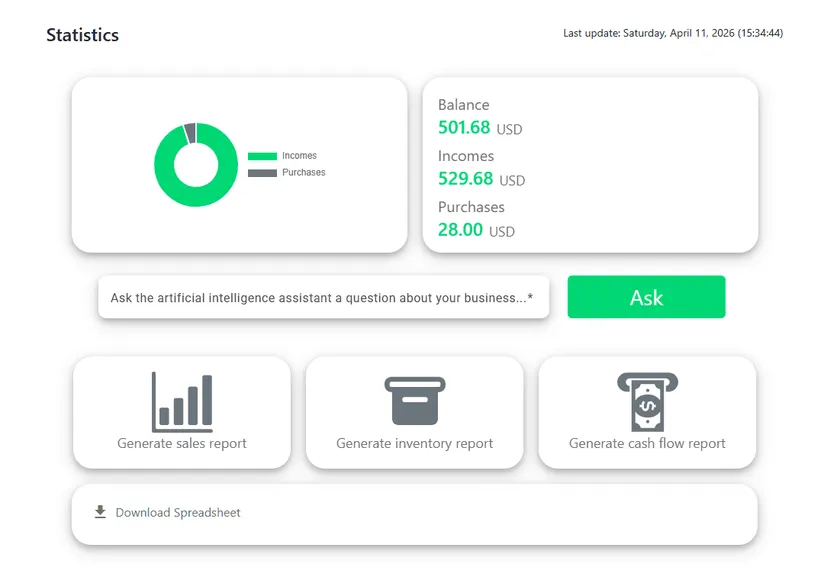
Scentralizowany pulpit nawigacyjny Shop Tools został zaprojektowany jako główne centrum analityki biznesowej Twojego sklepu. Działa jako interaktywne centrum dowodzenia, które gromadzi, przetwarza i syntetyzuje wszystkie operacje finansowe i magazynowe w czasie rzeczywistym. Zamiast przeglądać skomplikowane arkusze lub księgi, panel ten przekształca surowe dane w przejrzyste wskaźniki wizualne, umożliwiając podejmowanie trafnych decyzji biznesowych.
5. Ustawienia sklepu
W prawym górnym rogu ekranu znajdziesz opcję „Ustawienia”, która pozwala w razie potrzeby zmodyfikować informacje o sklepie.
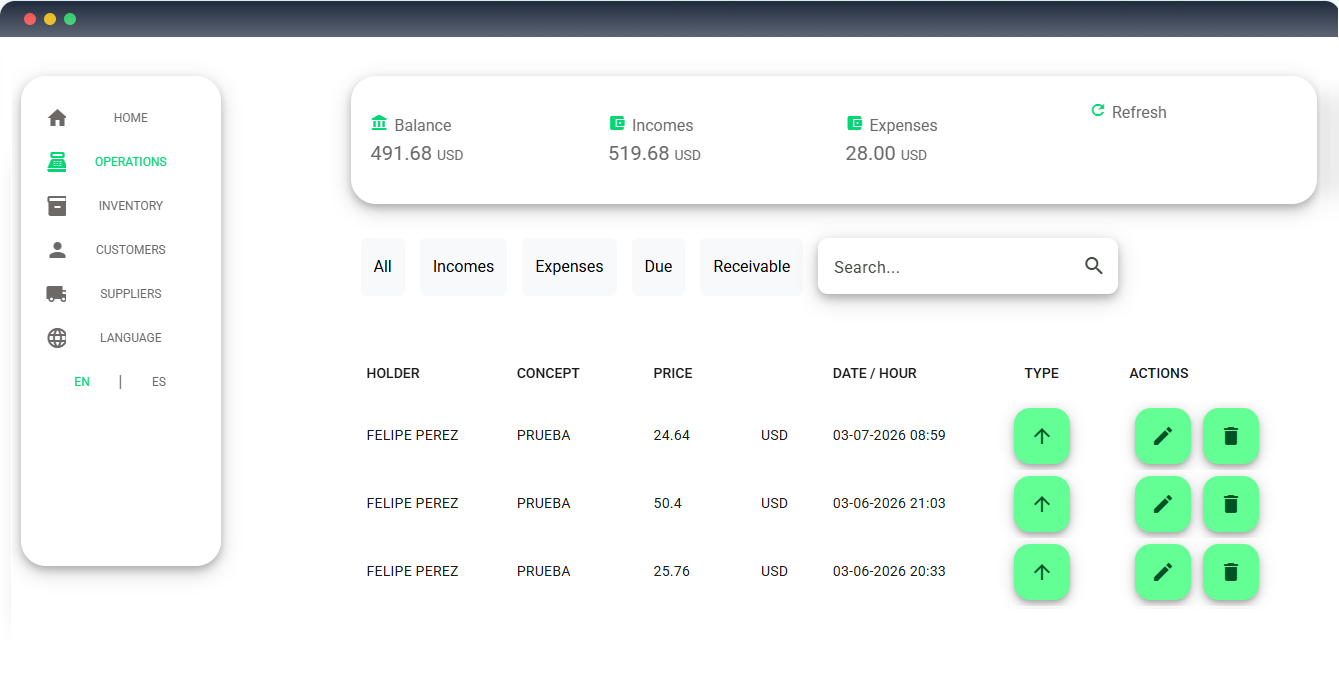
6. Zarządzanie operacjami
Tworzenie operacji
Aby utworzyć transakcję, kliknij przycisk „Dodaj operację” w prawym dolnym rogu ekranu – pojawi się okno z formularzem. Najpierw wybierz typ transakcji („Przychód”, „Wydatek”, „Zobowiązanie” lub „Należność”), a następnie wskaż, czy dotyczy ona nowego, czy istniejącego klienta bądź dostawcy (w przypadku nowego należy podać jego dane; w przeciwnym razie wybierz go z listy). Następnie wybierz produkty i dodaj je do koszyka. Możesz zrobić to ręcznie z listy rozwijanej lub użyć mobilnego skanera kodów kreskowych uruchamianego kodem QR. Na koniec wybierz formę płatności i kliknij „Dodaj operację”.
Aktywuj skaner kodów kreskowych
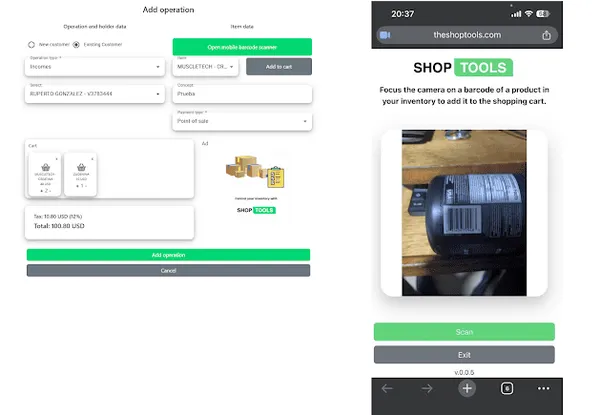
Aby aktywować skaner kodów kreskowych, kliknij „Otwórz mobilny skaner kodów kreskowych”. Na ekranie pojawi się kod QR, który należy zeskanować smartfonem. Na telefonie otworzy się strona internetowa – uruchom skaner, aby włączyć aparat. Skieruj aparat na kod kreskowy i kliknij przycisk „Skanuj”.
Modyfikacja operacji
Aby zmodyfikować operację, kliknij ikonę ołówka przy wybranym wpisie na liście. W oknie szczegółów możesz zmienić opis, formę płatności oraz typ transakcji.
Usuwanie operacji
Aby usunąć operację, kliknij ikonę kosza znajdującą się po prawej stronie wpisu na liście.
Pobierz potwierdzenie transakcji
Aby pobrać potwierdzenie transakcji, kliknij ikonę typu transakcji na liście. W otwartym oknie informacyjnym kliknij przycisk „Pobierz PDF” na dole.
7. Zarządzanie magazynem
Katalog produktów to najważniejszy zasób każdego przedsiębiorstwa. Aby zapewnić sprawną obsługę w punkcie sprzedaży i zapobiec błędom przy przeliczaniu towaru, Shop Tools posiada zoptymalizowany silnik do rejestracji nowych produktów. Aby dodać nowy produkt do bazy danych, przejdź do sekcji magazynu i kliknij przycisk „Zarejestruj produkt” w prawym dolnym rogu ekranu.
Rejestracja produktu
Aby zarejestrować produkt, kliknij przycisk „Dodaj produkt” w prawym dolnym rogu ekranu i wypełnij formularz w oknie podręcznym.
Modyfikacja produktu
Aby edytować dane produktu, kliknij ikonę ołówka przy wybranej pozycji na liście i zaktualizuj dane w formularzu.
Usuwanie produktu
Aby usunąć produkt, kliknij ikonę kosza po prawej stronie wpisu na liście.
Wyświetl i pobierz kod kreskowy
Aby zobaczyć kod kreskowy produktu, kliknij ikonę oka na liście. Kod wyświetli się na ekranie wraz z opcją pobrania.
8. Zarządzanie klientami
W tej sekcji możesz zarejestrować dane klientów swojej firmy.
Rejestracja klienta
Aby zarejestrować klienta, kliknij przycisk „Dodaj klienta” w prawym dolnym rogu ekranu i wypełnij formularz w oknie podręcznym.
Modyfikacja klientów
Aby zmienić dane klienta, kliknij ikonę ołówka przy wybranym wpisie na liście i zaktualizuj dane w formularzu.
Usuwanie klientów
Aby usunąć dane klienta, kliknij ikonę kosza po prawej stronie wpisu na liście.
9. Zarządzanie dostawcami
W tej sekcji możesz zarejestrować dane dostawców swojej firmy.
Rejestracja dostawcy
Aby zarejestrować dostawcę, kliknij przycisk „Dodaj dostawcę” w prawym dolnym rogu ekranu i wypełnij formularz.
Modyfikacja dostawców
Aby edytować dane dostawcy, kliknij ikonę ołówka przy wybranym wpisie na liście i zaktualizuj dane w formularzu.
Usuwanie dostawców
Aby usunąć dane dostawcy, kliknij ikonę kosza po prawej stronie wpisu na liście.
10. Zarządzanie kolejką klientów
W tej sekcji możesz skonfigurować system kolejkowy dla swojej firmy. Funkcja ta jest bardzo przydatna w restauracjach, klinikach, bankach i sklepach. Gdy nadejdzie kolej klienta, otrzyma on powiadomienie przez WhatsApp.
Pulpit nawigacyjny
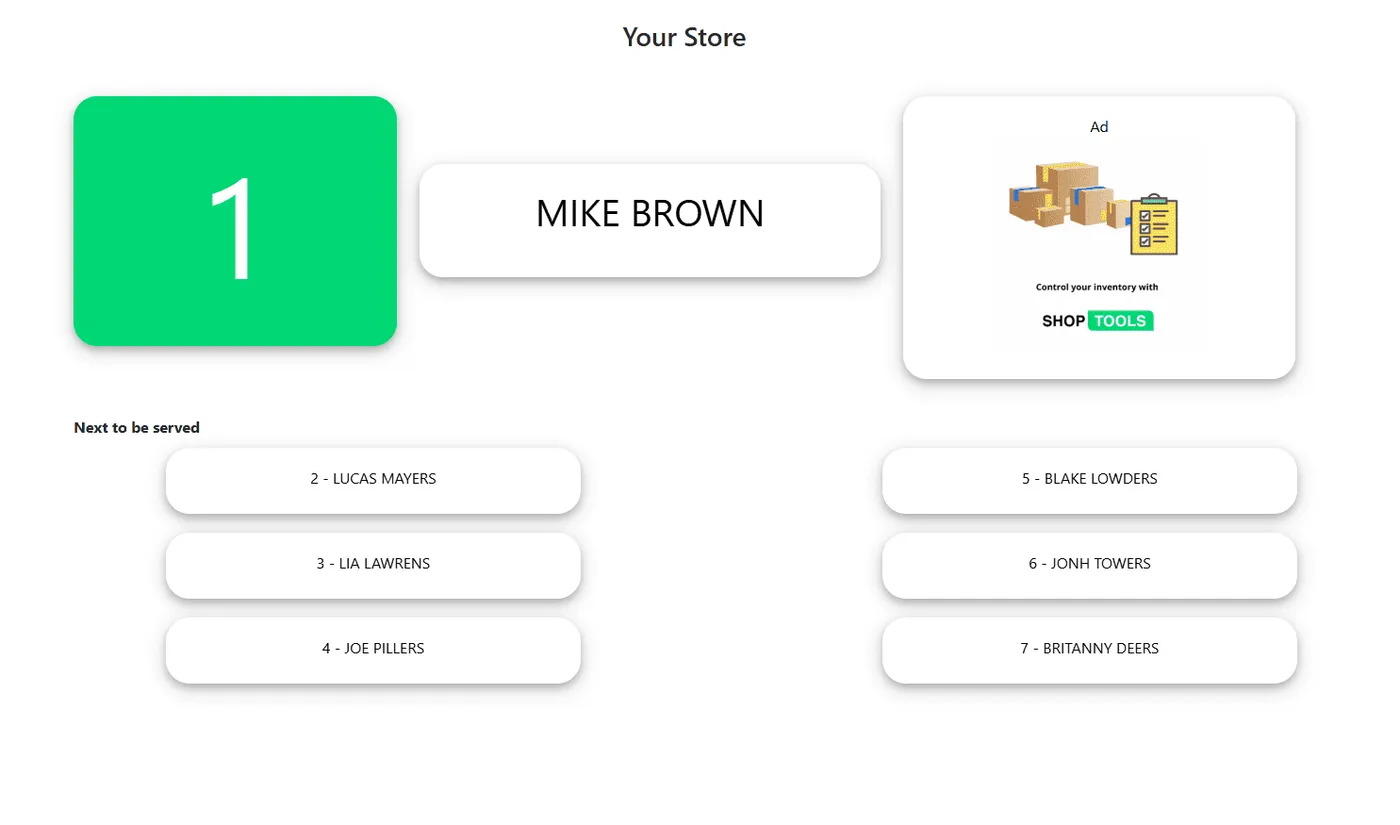
Tutaj możesz zobaczyć pierwszych 7 klientów na liście oczekujących oraz osobę obecnie obsługiwaną. Listę można wyświetlić w trybie pełnoekranowym na monitorze widocznym dla klientów. Aby oznaczyć klienta jako „Obsłużony” i przejść do kolejnego, naciśnij SPACJĘ, ENTER lub kliknij przycisk „Następny klient”.
Lista oczekujących
Ta funkcja pozwala przeglądać pełną listę klientów w kolejce i w razie potrzeby usuwać wybrane osoby.
Generuj bilet
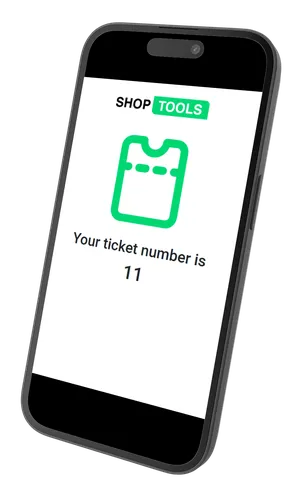
W tej sekcji generowany jest kod QR, który możesz wydrukować lub pokazać klientom. Po zeskanowaniu kodu w przeglądarce telefonu klienta pojawi się formularz, w którym należy podać imię, nazwisko oraz numer telefonu (wymagany do wysłania powiadomienia WhatsApp).
11. Pobieranie danych z chmury
Aby uzyskać dostęp do danych w chmurze, przejdź do katalogu „SHOP TOOLS”, w którym znajduje się plik arkusza kalkulacyjnego z wygenerowanymi danymi.






© 2026 Shop Tools Inc. All rights reserved.