
Documentatie
Inhoudsopgave
1. Inleiding

Ons platform is ontworpen met de autonomie, efficiëntie en veiligheid van uw bedrijf in gedachten. In tegenstelling tot traditionele beheersystemen geeft Shop Tools u volledige controle over uw informatie door uw eigen cloudopslag te gebruiken.
Deze documentatie is gestructureerd om u stap voor stap te begeleiden, van de eerste instelling tot het beheersen van onze geavanceerde automatiseringstools.
- Gegevenssoevereiniteit: U bent de enige eigenaar van uw gegevens. Door integratie met Google Drive of Dropbox worden alle records rechtstreeks in uw persoonlijke ruimte opgeslagen.
- Integraal beheer: Van voorraad- en leveranciersbeheer tot verkoopregistratie met een mobiele scanner: alles is gecentraliseerd in een intuïtieve interface.
- Innovatie in klantenservice: Met ons exclusieve wachtrijbeheersysteem kunt u uw klantenservice moderniseren via automatische WhatsApp-meldingen.
- Mobiliteit: Verander elke smartphone in een werkinstrument dankzij QR-codes en realtime streepjescodescanning.
Hieronder vindt u details over elke module, zodat u vandaag nog uw bedrijf kunt versterken.
2. Gebruikersregistratie
Het registratieproces op het Shop Tools-platform verloopt via een e-mailaccount. U dient toestemming te verlenen voor het aanmaken van bestanden in uw cloudopslag (Google Drive of Dropbox). Zonder deze toestemming kunt u de tool niet gebruiken, aangezien de gegenereerde gegevens in deze ruimte worden opgeslagen.
3. Winkelregistratie
Het onboarding- en initialisatieproces in Shop Tools vereist het opzetten van een veilige en op maat gemaakte technische omgeving. Om de integriteit, back-up en overdraagbaarheid van al uw financiële en commerciële winkelgegevens te garanderen, maakt het platform gebruik van een gedecentraliseerd cloudgebaseerd opslagsysteem. Voordat u begint met het registreren van transacties, is het essentieel om de applicatie te koppelen aan uw vertrouwde opslagprovider via de officiële Google Drive- of Dropbox-API's. Door deze lees- en schrijfrechten te verlenen, kan Shop Tools een veilige, geautomatiseerde map aanmaken in uw persoonlijke cloudaccount. Deze privéruimte bevat alle periodieke back-ups, configuratiebestanden, versleutelde databases en analytische rapporten. Dit mechanisme sluit het risico op gegevensverlies door lokale hardwarestoringen volledig uit, waardoor uw bedrijfsgegevens altijd beschikbaar, beschermd op bankniveau en onder uw absolute controle zijn. Nadat een succesvolle synchronisatie is ingesteld, leidt het systeem u automatisch naar het Registratieformulier voor Bedrijfsidentiteit. Deze stap is cruciaal voor de configuratie van de tool. In dit formulier dient u de structuurgegevens van uw winkel in te voeren, waaronder: Bedrijfsnaam en fiscaal nummer: Officiële gegevens vereist voor het uitgeven en aanpassen van kascassabonnetjes, facturen en interne financiële rapporten. Basisvaluta en belastingregime: Bepaalt de valuta waarin alle verkopen en aankopen worden berekend, evenals de belastingpercentages (zoals btw). Contactgegevens en locatie: Fysiek adres, telefoonnummers en e-mailadressen voor de koptekst van uw documenten en voor het instellen van meldingen.
4. Dashboard
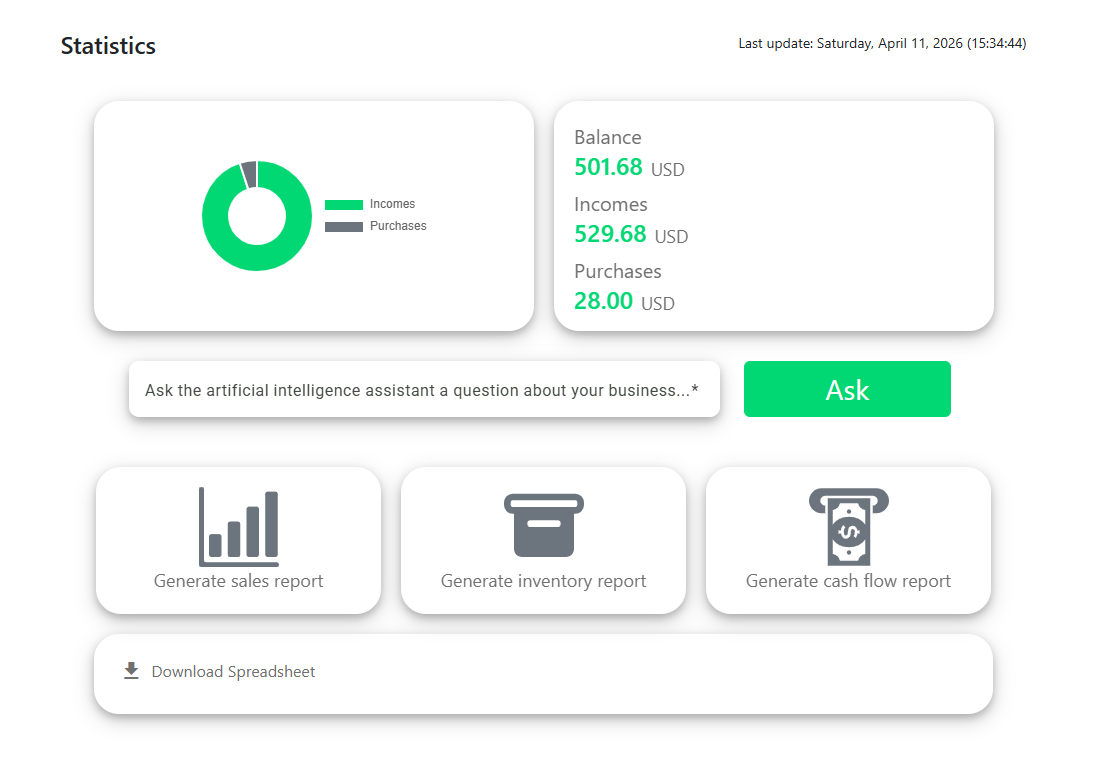
Het gecentraliseerde Shop Tools-dashboard is ontworpen als het centrale zakelijke intelligentiecentrum voor uw onderneming. Het fungeert als een interactief controlecentrum dat alle operationele en financiële bewegingen van uw winkel in realtime verzamelt, verwerkt en samenvat. In plaats van ingewikkelde spreadsheets of fysieke kasboeken te doorzoeken, zet dit paneel ruwe gegevens om in duidelijke visuele meetgegevens. Zo kunt u direct strategische beslissingen nemen op basis van nauwkeurige en betrouwbare informatie.
5. Winkelinstellingen
In de rechterbovenhoek van het scherm vindt u de optie “Instellingen”, waarmee u de informatie van uw winkel indien nodig kunt wijzigen.
6. Transactiebeheer
Aanmaken van transacties
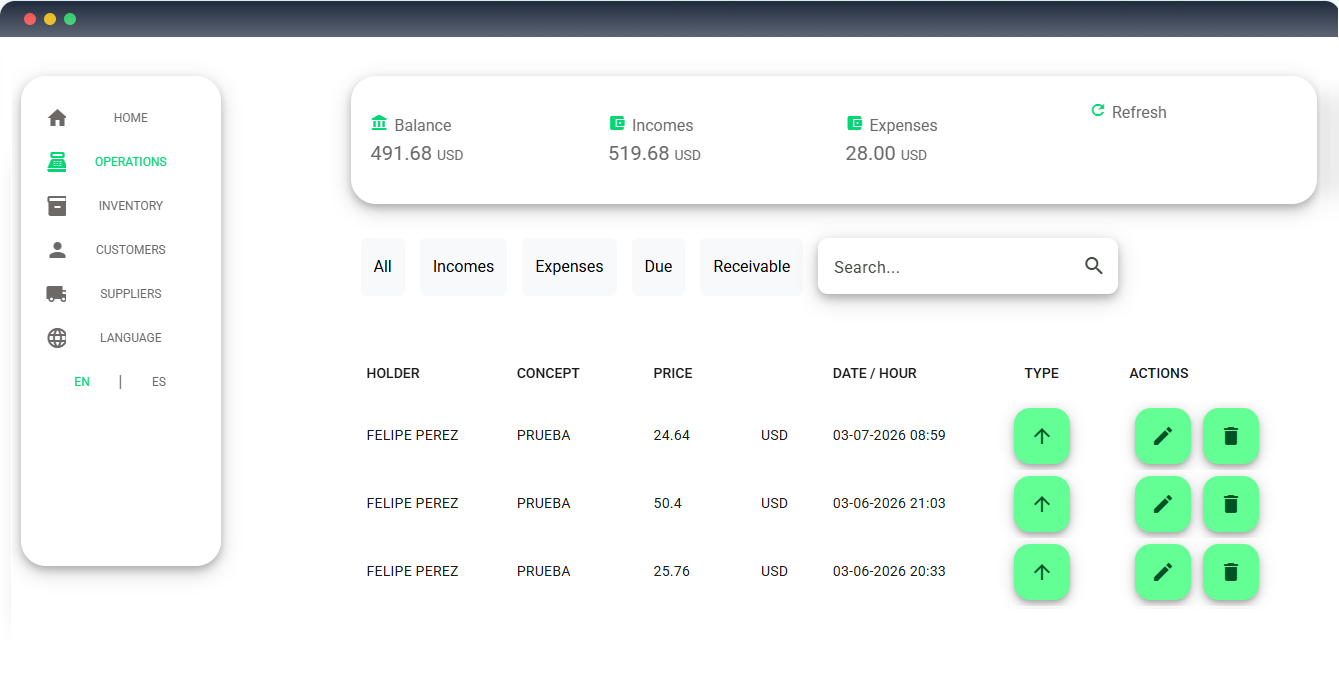
Om een transactie aan te maken, klikt u op de knop “Transactie toevoegen” rechtsonder in het scherm. Er verschijnt een venster met een formulier. Selecteer eerst het type transactie (“Inkomsten”, “Uitgaven”, “Te betalen” of “Te ontvangen”) en geeft aan of deze transactie gekoppeld is aan een nieuwe of bestaande klant of leverancier. Vervolgens kunt u de te factureren producten selecteren en aan de winkelwagen toevoegen. Dit kan handmatig via het uitrolmenu of door de mobiele streepjescodescanner te gebruiken via een QR-code. Selecteer ten slotte de betaalmethode en klik op “Transactie toevoegen”.
Streepjescodescanner activeren
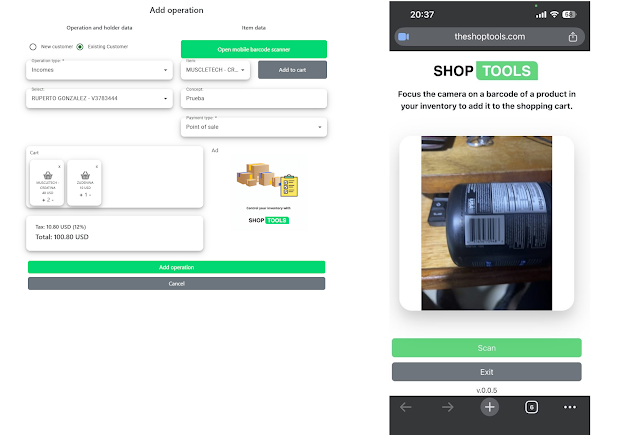
Druk op de knop “Mobiele streepjescodescanner openen” om de scanner te activeren. Er verschijnt een QR-code die u scant met uw smartphone. Er opent een browser op uw telefoon waar u de scanner kunt starten om de camera te activeren. Richt de camera op de streepjescode en druk op “Scannen”.
Transactie wijzigen
Om een transactie te wijzigen, klikt u op het potloodpictogram bij het betreffende record in de lijst. U kunt alleen het concept, de betaalmethode en het transactietype aanpassen.
Transactie verwijderen
Om een transactie te verwijderen, klikt u op het prullenbakpictogram aan de rechterkant van het record in de lijst.
Transactiebon downloaden
Om een transactiebon te downloaden, klikt u op het transactietype-icoon in de lijst. Klik in het geopende venster onderaan op “PDF downloaden”.
7. Voorraadbeheer
De voorraadcatalogus is het belangrijkste dynamische bedrijfsmiddel van elke onderneming. Om een vlotte werkwijze te garanderen en menselijke telfouten te voorkomen, beschikt Shop Tools over een geoptimaliseerd systeem voor de indexering van nieuwe artikelen. Ga naar de voorraadsectie en klik op de knop 'Product registreren' rechtsonder op het scherm om te beginnen.

Artikelregistratie
Om een artikel te registreren, klikt u op de knop “Artikel toevoegen” rechtsonder in het scherm en vult u het formulier in.
Artikel wijzigen
Om artikelgegevens te wijzigen, klikt u op het potloodpictogram in de lijst en past u het formulier aan.
Artikel verwijderen
Om een product te verwijderen, klikt u op het prullenbakpictogram aan de rechterkant van het record in de lijst.
Streepjescode bekijken en downloaden
Om de streepjescode van een product te bekijken, klikt u op het oog-icoon in de lijst. De code wordt getoond met een optie om deze te downloaden.
8. Klantbeheer
In deze sectie kunt u de gegevens van uw klanten registreren.
Klantregistratie
Klik op de knop “Klant toevoegen” rechtsonder in het scherm om een nieuwe klant te registreren.
Klanten wijzigen
Klik op het potloodpictogram bij een klant in de lijst om de klantinformatie te bewerken.
Klanten verwijderen
Klik op het prullenbakpictogram aan de rechterkant van het record om een klant te verwijderen.
9. Leveranciersbeheer
In deze sectie kunt u de gegevens van uw leveranciers registreren.
Leveranciersregistratie
Klik op de knop “Leverancier toevoegen” rechtsonder in het scherm om een leverancier te registreren.
Leveranciers wijzigen
Klik op het potloodpictogram in de lijst om de gegevens van een leverancier te bewerken.
Leveranciers verwijderen
Klik op het prullenbakpictogram aan de rechterkant om een leverancier te verwijderen.
10. Klantrijbeheer
In deze sectie kunt u een afsprakensysteem voor uw klanten instellen. Zeer nuttig voor restaurants, klinieken, banken en slagerijen. Wanneer een klant aan de beurt is, ontvangt deze een melding via WhatsApp.
Dashboard
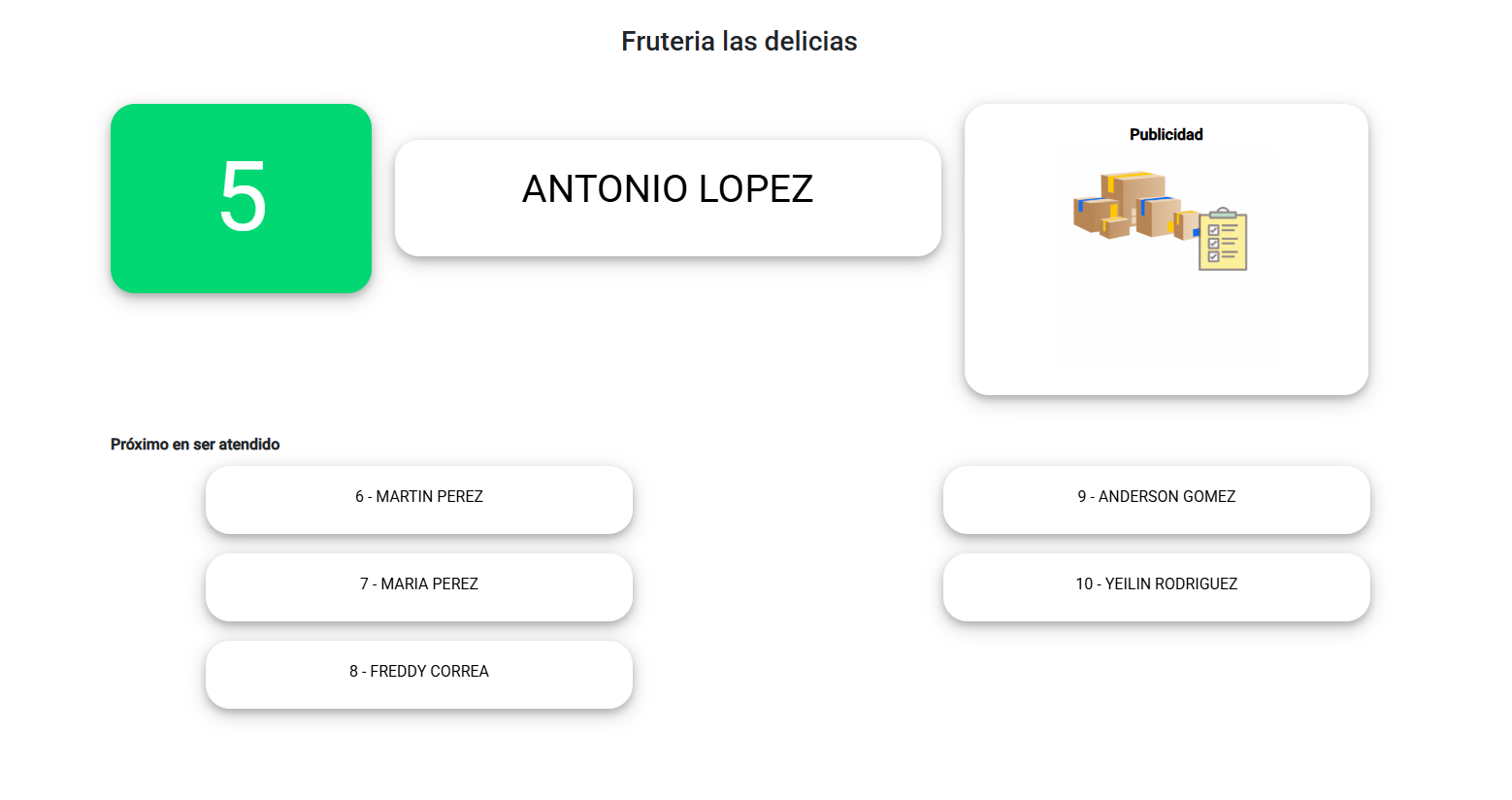
Hier ziet u de eerste 7 klanten op de wachtlijst en wie er momenteel geholpen wordt. U kunt deze lijst op een openbaar scherm in volledige schermmodus tonen. Druk op SPATIE, ENTER of de knop “Volgende klant” om de volgende klant op te roepen.
Wachtlijst
Met deze functie kunt u de volledige wachtrij bekijken en eventueel klanten uit de lijst verwijderen.
Ticket genereren
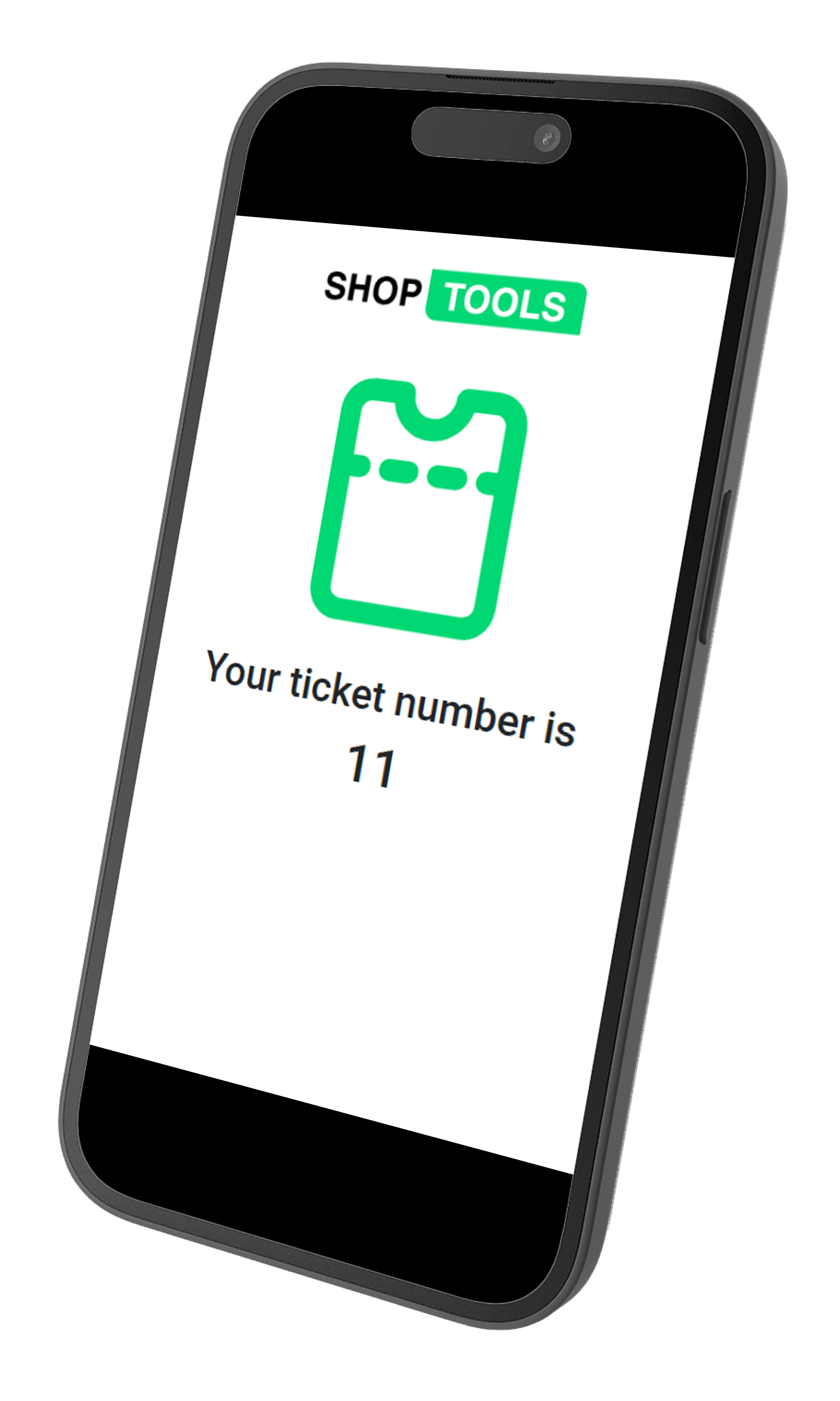
Hier wordt een QR-code gegenereerd die u kunt afdrukken of tonen. Klanten scannen deze code en vullen hun naam en telefoonnummer in om een volgnummer te krijgen en updates via WhatsApp te ontvangen.
11. Ophalen van in de cloud opgeslagen gegevens
Ga in uw cloudopslag naar de map genaamd “SHOP TOOLS” om het spreadsheetbestand met uw gegevens te openen.




© 2026 Shop Tools Inc. All rights reserved.