
Dokumentasi
Jadual Kandungan
1. Pengenalan

Platform kami direka dengan memberi tumpuan kepada otonomi, kecekapan, dan keselamatan perniagaan anda. Berbeza daripada sistem pengurusan tradisional, Shop Tools memberi anda kawalan penuh ke atas maklumat anda dengan membolehkan penggunaan infrastruktur storan awan anda sendiri untuk mengurus setiap aspek operasi perniagaan.
Dokumentasi ini disusun untuk membimbing anda langkah demi langkah, daripada persediaan awal sehingga menguasai alatan automatik canggih kami.
- Kedaulatan Data: Anda ialah pemilik tunggal maklumat anda. Dengan menyepadukan akaun Google Drive atau Dropbox anda, semua rekod disimpan terus dalam ruang peribadi anda, menjamin kerahsiaan dan akses kekal.
- Pengurusan Komprehensif: Daripada kawalan inventori dan pembekal hingga pendaftaran jualan dengan pengimbas mudah alih, semuanya dipusatkan dalam antaramuka yang intuitif.
- Inovasi dalam Perkhidmatan Pelanggan: Dengan sistem pengurusan giliran eksklusif kami, anda boleh memodenkan perkhidmatan pelanggan anda melalui pemberitahuan WhatsApp automatik dan penjadualan janji temu digital.
- Kebolehalihan Mudah Alih: Tukarkan mana-mana telefon pintar menjadi alat kerja melalui penyepaduan kod QR dan pengimbasan kod bar masa nyata.
Di bawah, anda akan menemui butiran setiap modul supaya anda boleh mula meningkatkan perniagaan anda hari ini.
2. Pendaftaran pengguna
Proses pendaftaran pengguna pada platform Shop Tools dijalankan menggunakan akaun e-mel, di mana anda mesti memberikan kebenaran untuk penciptaan fail dalam unit storan awan anda (Google Drive atau Dropbox). Jika anda tidak memberikan kebenaran, anda tidak akan dapat menggunakan alat ini kerana data yang dijana akan disimpan di ruang tersebut.
3. Pendaftaran kedai
Proses orientasi dan pemulaan dalam Shop Tools memerlukan penyediaan persekitaran teknikal yang selamat dan tersuai. Bagi menjamin integriti, sandaran, dan kebolehalihan semua maklumat kewangan serta komersial kedai anda, platform ini menggunakan sistem storan berasaskan awan terdesentralisasi. Sebelum anda mula merekod transaksi, syarat utama adalah memautkan aplikasi dengan penyedia storan dipercayai anda melalui API rasmi Google Drive atau Dropbox. Dengan memberikan kebenaran membaca dan menulis ini, anda membenarkan Shop Tools mencipta direktori selamat dan tersuai dalam akaun awan peribadi anda. Ruang peribadi ini akan menyimpan semua sandaran berkala, fail konfigurasi, pangkalan data ternyahsulit, dan laporan analitis yang dijana oleh perisian. Mekanisme ini menghapuskan risiko kehilangan maklumat sensitif akibat kegagalan perkakasan tempatan, memastikan data perniagaan anda sentiasa tersedia, dilindungi di bawah piawaian tahap perbankan, dan di bawah kawalan mutlak anda. Sebaik sahaja penyelarasan berjaya dijalankan, sistem akan mengarahkan anda secara automatik ke Borang Pendaftaran Identiti Perniagaan. Langkah ini penting untuk parameterisasi alat, kerana setiap perniagaan beroperasi di bawah realiti fiskal, geografi, dan operasi yang berbeza. Dalam borang ini, anda mesti merekodkan data struktur kedai anda secara terperinci, termasuk: Nama Perniagaan dan Nombor Cukai: Data rasmi yang diperlukan untuk pengeluaran dan penyesuaian resit, baucar, serta laporan kewangan dalaman. Mata Wang Asas dan Rejim Cukai: Menentukan mata wang tempatan di mana semua pembelian dan jualan akan dikira, serta peratusan cukai (seperti SST/Cukai Jualan) yang terpakai untuk produk anda. Maklumat Hubungan dan Lokasi: Alamat fizikal, nombor telefon, dan e-mel yang akan digunakan untuk pengepala dokumen komersial anda serta untuk konfigurasi amaran automatik.
4. Papan Pemuka
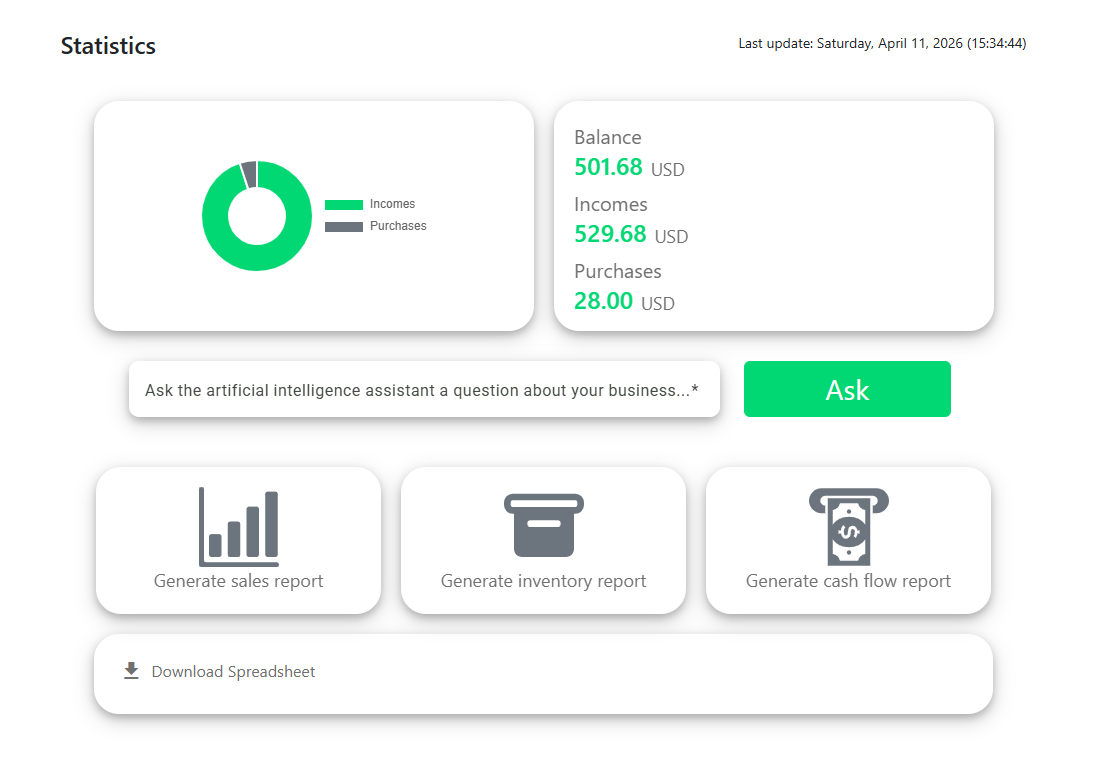
Papan pemuka berpusat Shop Tools telah direka sebagai pusat kecerdasan perniagaan utama untuk perdagangan anda. Ia berfungsi sebagai pusat kawalan interaktif yang mengumpul, memproses, dan menyusun semua pergerakan operasi dan kewangan kedai anda secara masa nyata. Daripada meneliti lembaran kerja yang rumit atau buku akaun fizikal, panel ini mengubah data mentah menjadi metrik visual yang mudah difahami, membolehkan pemilik dan pengurus perniagaan membuat keputusan strategik serta-merta yang disokong oleh maklumat tepat dan boleh dipercayai.
5. Tetapan kedai
Di sudut atas sebelah kanan skrin, anda akan menemui pilihan “Tetapan”, yang membolehkan anda mengemas kini maklumat kedai anda jika perlu.
6. Pengurusan operasi
Penciptaan operasi
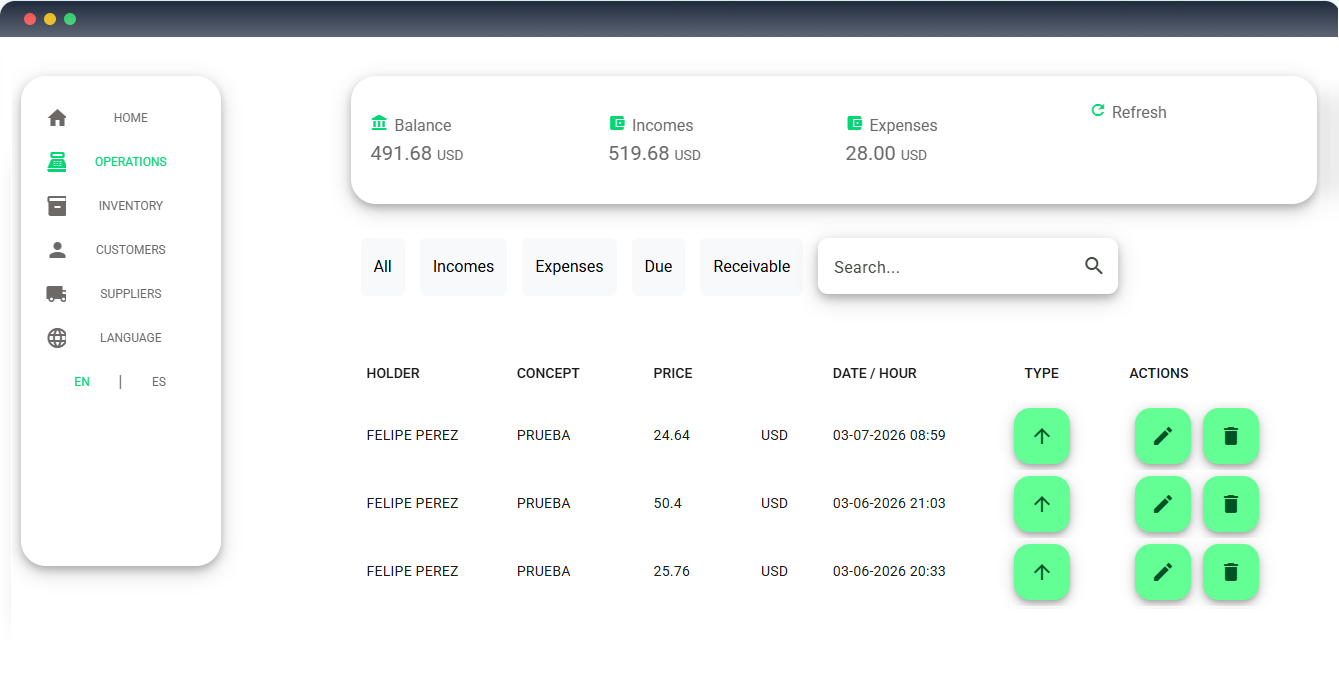
Untuk mencipta transaksi, tekan butang “Tambah operasi” di bahagian bawah sebelah kanan skrin, dan tetingkap borang akan muncul. Pertama, pilih jenis transaksi, sama ada “Pendapatan”, “Perbelanjaan”, “Belum Dibayar”, atau “Belum Diterima”, kemudian nyatakan sama ada transaksi ini berkaitan dengan pelanggan/pembekal baharu atau sedia ada (jika baharu, anda mesti mendaftarkan maklumat mereka; jika tidak, pilih satu daripada senarai yang dipaparkan). Kemudian anda boleh memilih produk untuk diinvois dan menambahkannya ke troli. Anda boleh menambahkannya secara manual menggunakan senarai jatuh bawah atau menggunakan pengimbas kod bar mudah alih yang diaktifkan dengan mengimbas kod QR menggunakan telefon pintar anda. Akhir sekali, pilih kaedah pembayaran dan tekan “Tambah operasi”.
Aktifkan pengimbas kod bar
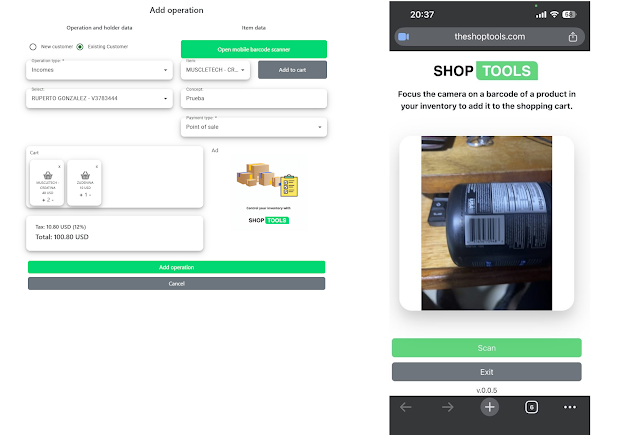
Untuk mengaktifkan pengimbas kod bar, tekan butang “Buka pengimbas kod bar mudah alih”, dan kod QR akan muncul di skrin untuk diimbas dengan telefon pintar anda. Penyemak imbas web akan dibuka di telefon anda di mana anda perlu memulakan pengimbas untuk mengaktifkan kamera. Akhir sekali, halakan kamera pada kod bar produk dan tekan butang “Imbas”.
Pengubahsuaian operasi
Untuk mengemas kini operasi, tekan simbol pensel pada salah satu rekod dalam senarai dan tetingkap butiran operasi akan muncul. Hanya konsep, kaedah pembayaran, dan jenis transaksi yang boleh diubah suai.
Penghapusan operasi
Untuk memadamkan operasi, anda mesti merentas/menekan simbol tong sampah yang terletak di sebelah kanan rekod dalam senarai.
Muat turun resit transaksi
Untuk memuat turun resit transaksi, pilih simbol jenis transaksi dalam senarai dan tetingkap maklumat transaksi akan muncul. Di bahagian bawah, klik pada butang “Muat turun PDF”.
7. Pengurusan Inventori
Katalog stok ialah aset dinamik yang paling penting bagi mana-mana perniagaan komersial. Untuk menjamin aliran kerja yang lancar di pusat jualan dan mengelakkan kesilapan manusia dalam pengiraan barangan, Shop Tools menampilkan enjin yang dioptimumkan untuk mengindeks dan mendaftar item baharu. Proses pendaftaran digital ini telah direka bentuk supaya intuitif, berpusat, dan boleh dilaksanakan serta-merta. Untuk memulakan proses memasukkan item baharu ke dalam pangkalan data anda, navigasi ke bahagian inventori dan tekan butang 'Daftar produk' di sudut bawah sebelah kanan skrin utama.

Pendaftaran item
Untuk mendaftar item, tekan butang “Tambah item” di bahagian bawah sebelah kanan skrin. Tetingkap borang akan muncul untuk anda lengkapkan maklumat yang diminta.
Pengubahsuaian item
Untuk mengemas kini data item, klik pada ikon pensel dalam salah satu rekod senarai dan tetingkap borang data produk akan muncul untuk dikemas kini.
Penghapusan item
Untuk memadamkan data produk, klik pada ikon tong sampah di sebelah kanan rekod dalam senarai.
Lihat dan muat turun kod bar
Untuk melihat kod bar produk, tekan simbol mata dalam senarai, dan kod berkaitan akan dipaparkan di skrin dengan pilihan untuk memuat turunnya di bahagian bawah.
8. Pengurusan Pelanggan
Dalam bahagian ini, anda boleh mendaftarkan butiran pelanggan perniagaan anda.
Pendaftaran pelanggan
Untuk mendaftar pelanggan, klik pada butang “Tambah pelanggan” di bahagian bawah sebelah kanan skrin. Tetingkap borang akan muncul untuk diisi dengan maklumat yang diminta.
Pengubahsuaian pelanggan
Untuk mengubah maklumat pelanggan, tekan simbol pensel pada rekod dalam senarai dan borang kemas kini akan dipaparkan.
Penghapusan pelanggan
Untuk memadamkan maklumat pelanggan, tekan simbol tong sampah di sebelah kanan rekod dalam senarai.
9. Pengurusan Pembekal
Dalam bahagian ini, anda boleh mendaftarkan butiran pembekal perniagaan anda.
Pendaftaran pembekal
Untuk mendaftar pembekal, klik pada butang “Tambah pembekal” di bahagian bawah sebelah kanan skrin. Tetingkap borang akan muncul untuk diisi dengan maklumat yang diminta.
Pengubahsuaian pembekal
Untuk mengubah butiran pembekal, klik pada ikon pensel pada rekod dalam senarai dan borang kemas kini akan dipaparkan.
Penghapusan pembekal
Untuk memadamkan butiran pembekal, klik pada ikon tong sampah di sebelah kanan rekod dalam senarai.
10. Pengurusan Giliran Pelanggan
Dalam bahagian ini, anda boleh menetapkan sistem penjadualan janji temu pelanggan untuk perniagaan anda. Ciri ini sangat berguna untuk restoran, klinik, bank, dan kedai runcit. Apabila pelanggan diberikan janji temu, mereka akan menerima pemberitahuan melalui WhatsApp yang memaklumkan giliran mereka.
Papan Pemuka
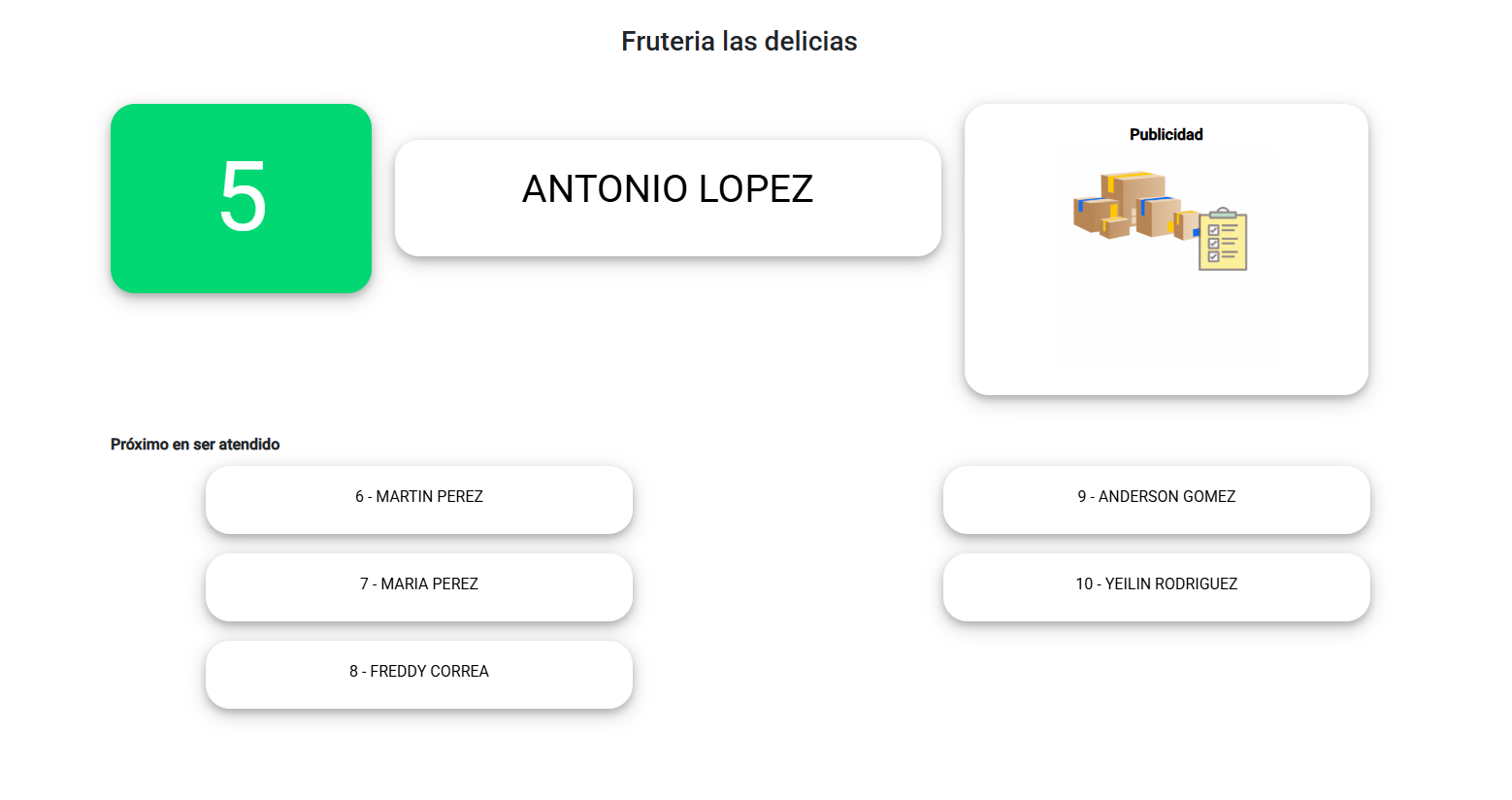
Di sini anda boleh melihat 7 pelanggan pertama dalam senarai menunggu dan sesiapa yang sedang dilayani. Anda boleh memaparkan senarai ini dalam mod skrin penuh pada monitor awam supaya status senarai menunggu dipaparkan dengan jelas. Untuk menandakan pelanggan pertama sebagai “Selesai” dan beralih ke pelanggan seterusnya, tekan kunci SPACE atau ENTER, atau klik butang “Pelanggan Seterusnya”.
Senarai Menunggu
Ciri ini membolehkan anda melihat senarai penuh pelanggan dalam giliran dan mengeluarkannya jika perlu.
Jana Tiket
Dalam bahagian ini, kod QR akan dijana untuk dicetak atau ditunjukkan kepada pelanggan anda. Selepas pelanggan mengimbas kod QR, borang akan muncul pada penyemak imbas telefon mereka untuk memasukkan nama, nama keluarga, dan nombor telefon (medan ini penting supaya pelanggan menerima pemberitahuan WhatsApp apabila giliran tiba).
11. Mendapatkan data yang disimpan dalam awan
Untuk mengakses data yang dijana dalam awan, anda perlu membuka direktori bernama “SHOP TOOLS” dan di dalamnya anda akan menemui fail lembaran kerja dengan data yang dijana.







© 2026 Shop Tools Inc. All rights reserved.