
Documentação
Índice
1. Introdução

Nossa plataforma foi projetada pensando na autonomia, eficiência e segurança da sua empresa. Ao contrário dos sistemas tradicionais, o Shop Tools oferece controle total das suas informações, permitindo utilizar sua própria nuvem para gerenciar suas operações.
Esta documentação foi estruturada para guiá-lo passo a passo, da configuração inicial ao domínio de nossas ferramentas avançadas de automação.
- Soberania dos dados: Você é o único proprietário das suas informações. Ao integrar sua conta do Google Drive, Dropbox ou OneDrive, todos os registros são salvos diretamente no seu espaço pessoal, garantindo privacidade e acesso permanente.
- Gestão abrangente: Do controle de estoque e fornecedores ao registro de vendas com leitor móvel, tudo é centralizado em uma interface intuitiva.
- Inovação no atendimento ao cliente: Com nosso sistema exclusivo de gestão de filas, você moderniza seu atendimento com notificações automáticas pelo WhatsApp e agendamentos digitais.
- Mobilidade: Transforme qualquer smartphone em uma ferramenta de trabalho graças à integração de códigos QR e leitura de códigos de barras em tempo real.
Abaixo você encontrará os detalhes de cada módulo para começar a impulsionar seu negócio hoje mesmo.
2. Cadastro de usuário
O processo de cadastro de usuário na plataforma Shop Tools é realizado usando uma conta de e-mail, na qual você deve conceder permissões para a criação de arquivos na sua nuvem (Google Drive, Dropbox ou OneDrive). Se não conceder as permissões, você não poderá usar a ferramenta, pois os dados gerados são armazenados nesse espaço.
3. Cadastro da loja
O processo de integração no Shop Tools requer o estabelecimento de um ambiente técnico seguro. Para garantir a integridade, backup e portabilidade das informações financeiras da sua loja, a plataforma utiliza um sistema de armazenamento descentralizado em nuvem. Antes de registrar transações, é requisito essencial vincular o aplicativo ao seu provedor de armazenamento via API oficial do Google Drive, Dropbox ou OneDrive. Ao conceder permissões de leitura e escrita, você permite que o Shop Tools crie um diretório seguro na sua conta pessoal. Este espaço privado conterá backups, arquivos de configuração, bancos de dados criptografados e relatórios analíticos. Esse mecanismo elimina o risco de perda de dados por falhas de hardware, garantindo que suas informações estejam sempre disponíveis e sob seu total controle. Após a sincronização, o sistema redirecionará você para o Formulário de Cadastro da Empresa, fundamental para a parametrização do sistema. Neste formulário, você deve registrar dados como: Razão Social e Identificação Fiscal (necessários para emissão de comprovantes e relatórios), Moeda Base e Regime Tributário (define a moeda de cálculo e alíquotas de impostos), e Informações de Contato e Localização (endereço, telefones e e-mails para cabeçalhos e alertas).
4. Painel de controle
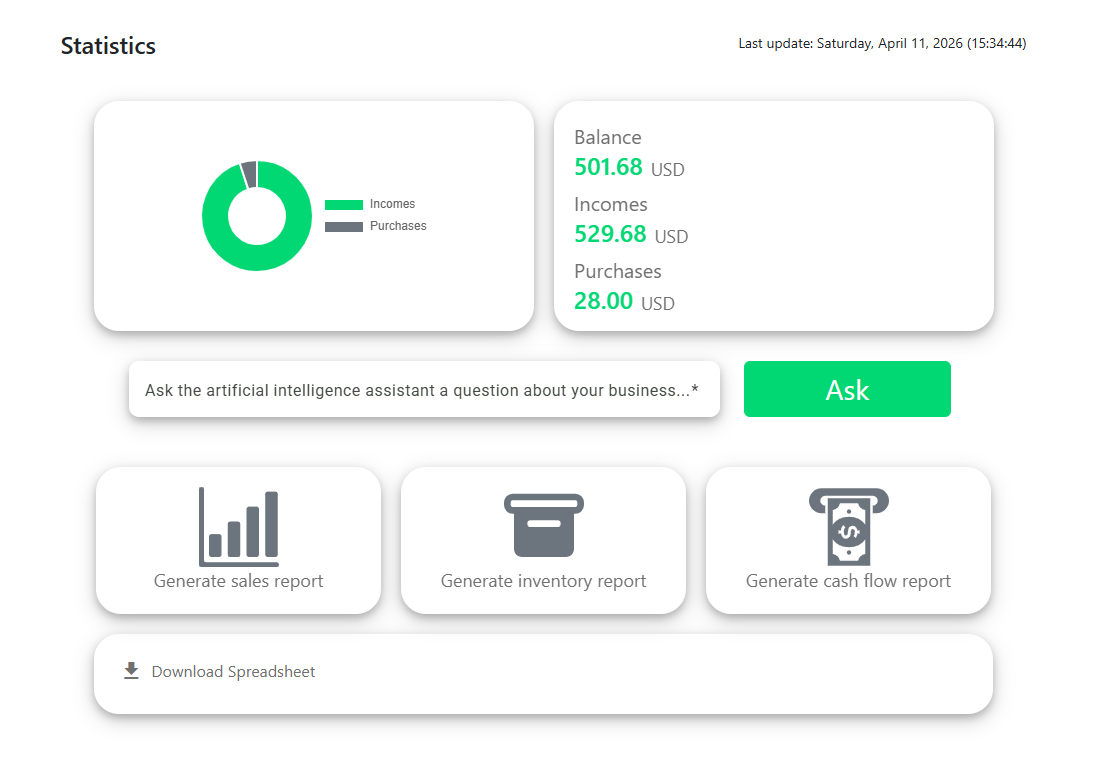
O painel centralizado do Shop Tools foi projetado como o centro de inteligência de negócios do seu comércio. Ele funciona como um centro de comando interativo que coleta, processa e sintetiza todas as movimentações operacionais e financeiras da sua loja em tempo real. Em vez de analisar planilhas complexas ou livros contábeis, este painel transforma dados brutos em métricas visuais fáceis de entender, permitindo decisões estratégicas rápidas e confiáveis.
5. Configurações da loja
No canto superior direito da tela, você encontrará a opção “Configurações”, que permite modificar as informações da sua loja quando necessário.
6. Gestão de operações
Criação de operação
Para criar uma transação, clique no botão “Adicionar operação” no canto inferior direito da tela. Uma janela modal com um formulário será exibida. Primeiro, selecione o tipo de transação (“Receita”, “Despesa”, “A pagar” ou “A receber”), em seguida indique se esta transação está associada a um cliente/fornecedor novo ou existente. Depois, selecione os produtos a serem faturados e adicione-os ao carrinho. Você pode adicioná-los manualmente pela lista suspensa ou usando o leitor de código de barras móvel ativado por código QR. Por fim, selecione a forma de pagamento e clique em “Adicionar operação”.
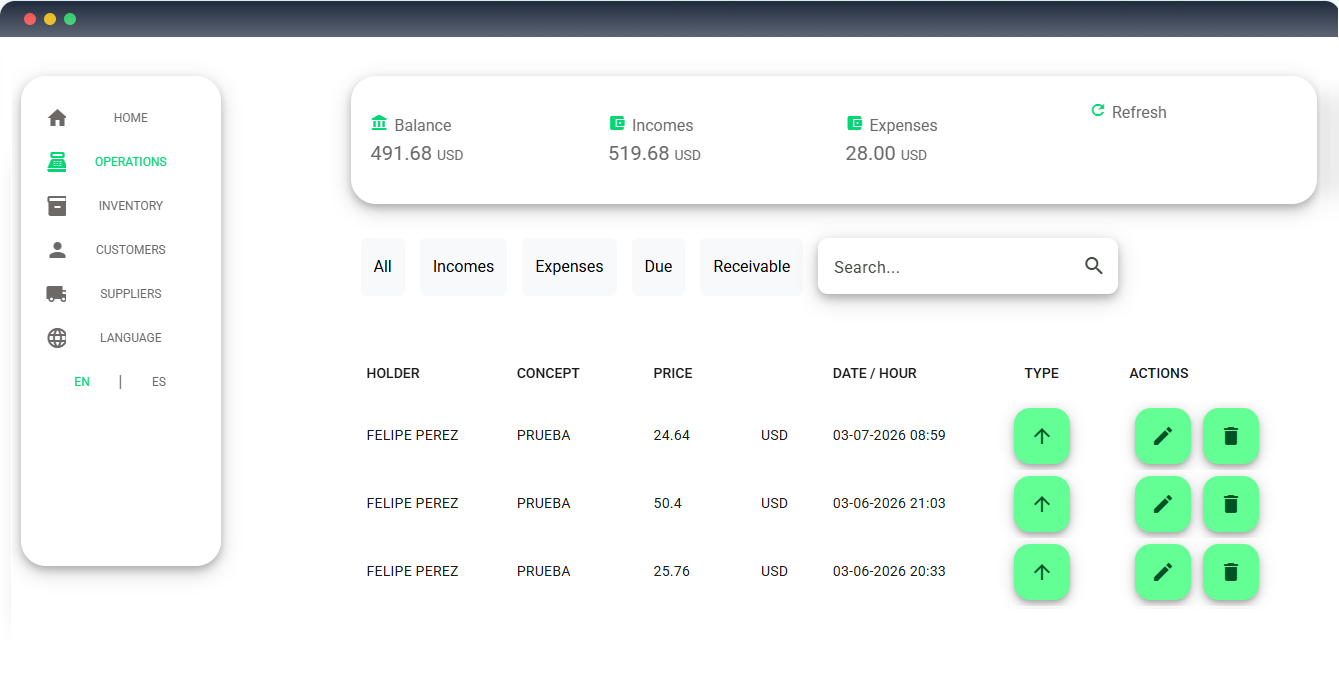
Ativar leitor de código de barras
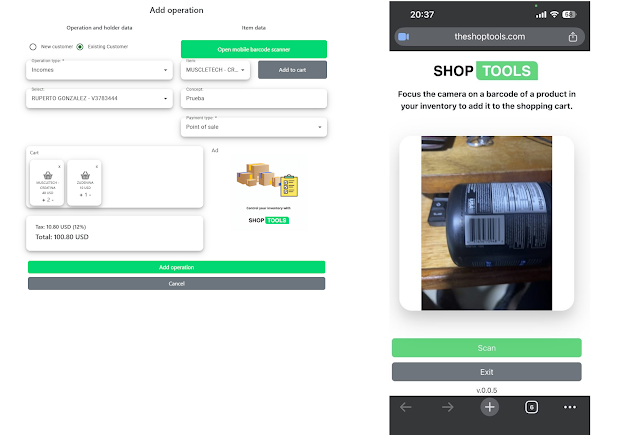
Para ativar o leitor de código de barras, clique no botão “Abrir leitor de código de barras móvel”. Um código QR aparecerá na tela para você escanear com seu smartphone. Uma página web se abrirá no celular onde você deve iniciar o leitor para ativar a câmera. Por fim, aponte a câmera para o código de barras do produto e clique em “Escanear”.
Modificação de operação
Para modificar uma operação, clique no ícone de lápis em um dos registros da lista. Uma janela modal será exibida com os detalhes. Apenas o conceito, forma de pagamento e tipo de transação podem ser alterados.
Exclusão de operação
Para excluir uma operação, clique no ícone de lixeira localizado no lado direito do registro na lista.
Baixar comprovante de transação
Para baixar o comprovante da transação, clique no ícone do tipo de transação na lista. Uma janela será exibida com as informações da transação. Na parte inferior, clique no botão “Baixar PDF”.
7. Gestão de estoque
O catálogo de estoque é o ativo dinâmico mais vital de qualquer empresa. Para garantir um fluxo de trabalho ágil no ponto de venda e evitar erros humanos na contagem de mercadorias, o Shop Tools possui um mecanismo otimizado para cadastro de novos itens. Para iniciar a inclusão de um novo item no seu banco de dados, navegue até a seção de estoque e clique no botão 'Cadastrar produto' no canto inferior direito.
Cadastro de produto
Para cadastrar um produto, clique no botão “Adicionar produto” no canto inferior direito da tela e preencha o formulário na janela modal.
Modificação de produto
Para modificar os dados de um produto, clique no ícone de lápis em um dos registros da lista e atualize as informações no formulário.
Exclusão de produto
Para excluir os dados de um produto, clique no ícone de lixeira no lado direito do registro na lista.
Visualizar e baixar código de barras
Para visualizar o código de barras de um produto, clique no ícone de olho na lista. O código será exibido na tela com a opção de download abaixo.
8. Gestão de clientes
Nesta seção, você pode cadastrar os dados dos diferentes clientes do seu negócio.
Cadastro de cliente
Para cadastrar um cliente, clique no botão “Adicionar cliente” no canto inferior direito da tela e preencha o formulário que será exibido.
Modificação de clientes
Para alterar os dados de um cliente, clique no ícone de lápis em um dos registros da lista e atualize as informações no formulário.
Exclusão de clientes
Para excluir os dados de um cliente, clique no ícone de lixeira localizado no lado direito do registro na lista.
9. Gestão de fornecedores
Nesta seção, você pode cadastrar os dados dos diferentes fornecedores do seu negócio.
Cadastro de fornecedor
Para cadastrar um fornecedor, clique no botão “Adicionar fornecedor” no canto inferior direito da tela e preencha o formulário.
Modificação de fornecedores
Para alterar os dados de um fornecedor, clique no ícone de lápis em um dos registros da lista e atualize as informações no formulário.
Exclusão de fornecedores
Para excluir os dados de um fornecedor, clique no ícone de lixeira no lado direito do registro na lista.
10. Gestão de fila de clientes
Nesta seção, você pode configurar um sistema de agendamento de atendimento para o seu negócio. Esse recurso é muito útil para restaurantes, clínicas, bancos e açougues. Quando for a vez do cliente, ele receberá uma notificação pelo WhatsApp.
Painel de controle
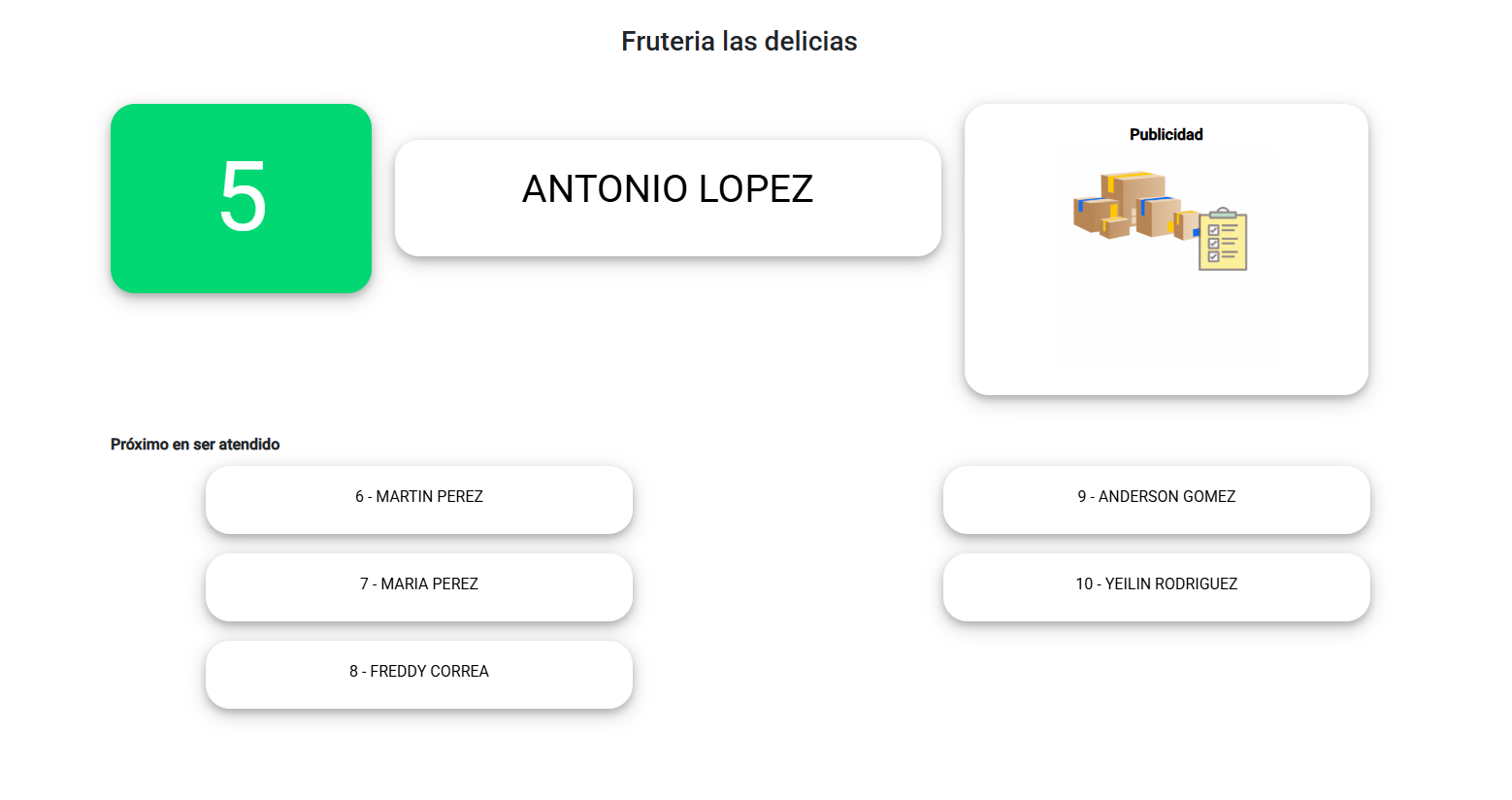
Aqui você pode ver os primeiros 7 clientes na lista de espera e quem está sendo atendido no momento. Você pode exibir a lista em modo tela cheia em uma tela visível ao público. Para marcar o primeiro cliente da fila como “Atendido” e passar para o próximo, pressione a tecla ESPAÇO, ENTER ou clique no botão “Próximo cliente”.
Lista de espera
Esta função permite ver a lista completa de clientes na fila e remover qualquer cliente quando necessário.
Gerar senha
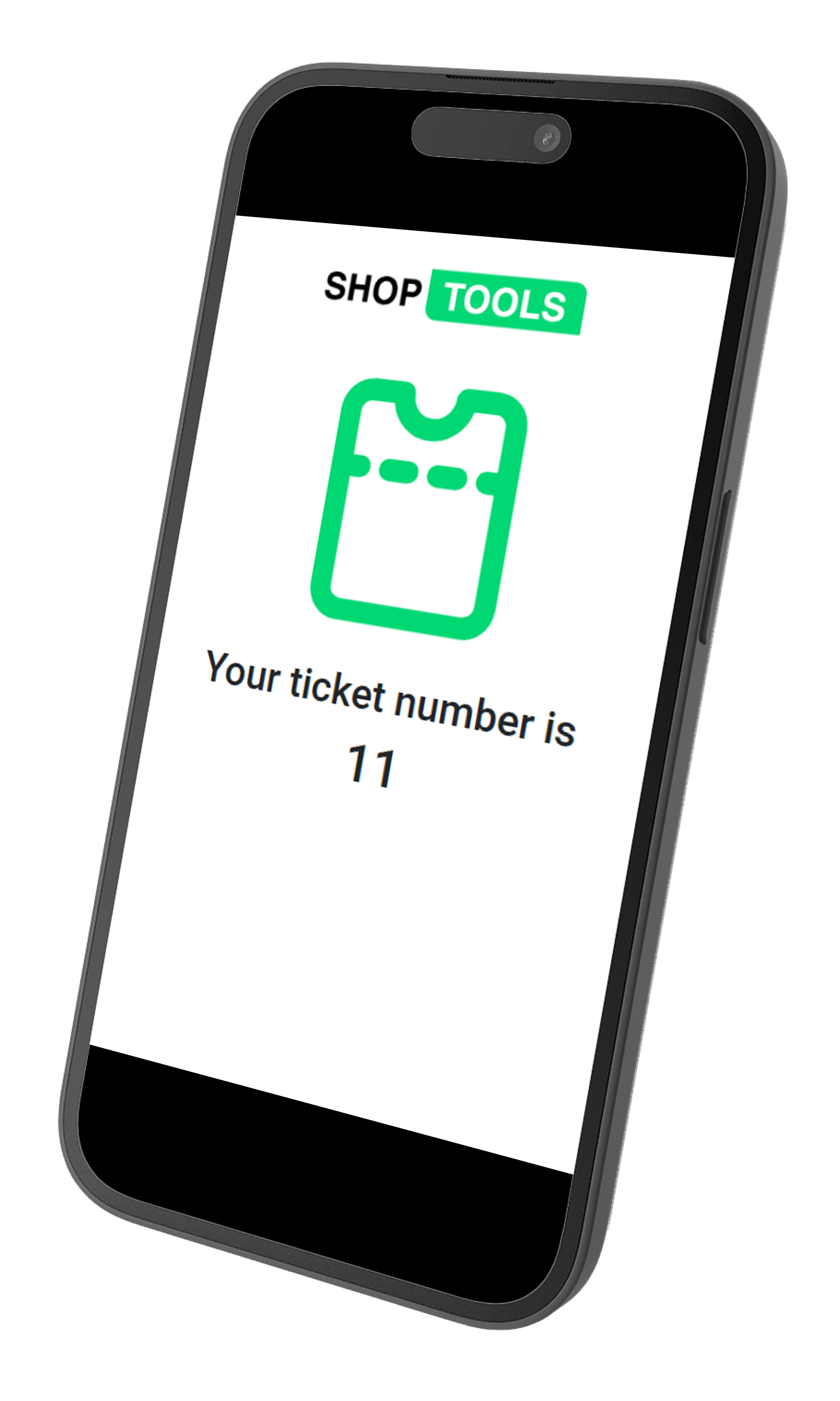
Nesta seção, é gerado um código QR para você imprimir ou exibir aos clientes. Ao escanear o código, o cliente abrirá um formulário no navegador do celular onde deve informar nome, sobrenome e telefone (campo importante para receber a notificação no WhatsApp quando chegar sua vez).
11. Obtenção de dados armazenados na nuvem
Para acessar os dados gerados na nuvem, acesse o diretório chamado “SHOP TOOLS” e nele você encontrará o arquivo de planilha com os dados.







© 2026 Shop Tools Inc. All rights reserved.