
Documentazione
Sommario
1. Introduzione

La nostra piattaforma è stata progettata pensando all'autonomia, all'efficienza e alla sicurezza della tua attività. A differenza dei sistemi di gestione tradizionali, Shop Tools ti offre il controllo completo sulle tue informazioni, consentendoti di utilizzare la tua infrastruttura di archiviazione cloud per gestire ogni aspetto delle tue operazioni commerciali.
Questa documentazione è stata strutturata per guidarti passo dopo passo, dalla configurazione iniziale fino al padroneggiamento dei nostri strumenti di automazione avanzati.
- Sovranità dei Dati: Sei l'unico proprietario delle tue informazioni. Integrando il tuo account Google Drive, Dropbox o OneDrive, tutti i dati vengono salvati direttamente nel tuo spazio personale, garantendo privacy e accesso permanente.
- Gestione Integrata: Dal controllo dell'inventario e dei fornitori alla registrazione delle vendite tramite scanner mobile, tutto è centralizzato in un'interfaccia intuitiva.
- Innovazione nel Servizio Clienti: Con il nostro esclusivo sistema di gestione delle code, puoi modernizzare il tuo servizio clienti grazie alle notifiche automatiche via WhatsApp e alla prenotazione digitale degli appuntamenti.
- Mobilità: Trasforma qualsiasi smartphone in uno strumento di lavoro grazie all'integrazione di codici QR e alla scansione dei codici a barre in tempo reale.
Di seguito troverai i dettagli di ciascun modulo per iniziare subito a potenziare la tua attività.
2. Registrazione utente
Il processo di registrazione dell'utente sulla piattaforma Shop Tools viene effettuato utilizzando un account email, tramite il quale è necessario concedere le autorizzazioni per la creazione di file nello spazio cloud (Google Drive, Dropbox o OneDrive). Se non concedi le autorizzazioni, non potrai utilizzare lo strumento, poiché i dati generati vengono archiviati in questo spazio.
3. Registrazione del negozio
Il processo di configurazione e inizializzazione in Shop Tools richiede la creazione di un ambiente tecnico sicuro e personalizzato. Per garantire l'integrità, il backup e la portabilità di tutte le informazioni finanziarie e commerciali del tuo negozio, la piattaforma utilizza un sistema di archiviazione decentralizzato basato sul cloud. Prima di iniziare a registrare le transazioni, è un requisito fondamentale collegare l'applicazione con il tuo provider di archiviazione di fiducia, tramite le API ufficiali di Google Drive, Dropbox o OneDrive. Concedendo queste autorizzazioni di lettura e scrittura, permetti a Shop Tools di creare una directory sicura e automatizzata all'interno del tuo account cloud personale. Questo spazio privato ospiterà tutti i backup periodici, i file di configurazione, i database crittografati e i report analitici generati dal software. Questo meccanismo elimina completamente il rischio di perdere informazioni sensibili a causa di guasti dell'hardware locale, garantendo che i dati aziendali siano sempre disponibili, protetti secondo standard di livello bancario e sotto il tuo assoluto controllo. Una volta stabilita una sincronizzazione con il tuo spazio cloud, il sistema ti reindirizzerà automaticamente al Modulo di Registrazione dell'Identità Aziendale. Questo passaggio è fondamentale per la parametrizzazione dello strumento, poiché ogni attività opera in realtà fiscali, geografiche e operative distinte. In questo modulo, dovrai registrare in dettaglio i dati strutturali del tuo negozio, tra cui: Ragione Sociale e Codice Fiscale/Partita IVA: Dati ufficiali richiesti per la successiva emissione e personalizzazione di ricevute, scontrini e report finanziari interni. Valuta di Riferimento e Regime Fiscale: Definisce la valuta nativa in cui verranno calcolati tutti gli acquisti e le vendite, nonché le percentuali di imposta (come l'IVA) applicabili ai tuoi prodotti. Informazioni di Contatto e Sede: Indirizzo fisico, numeri di telefono ed email che serviranno sia per l'intestazione dei documenti commerciali che per la configurazione degli avvisi automatici.
4. Dashboard
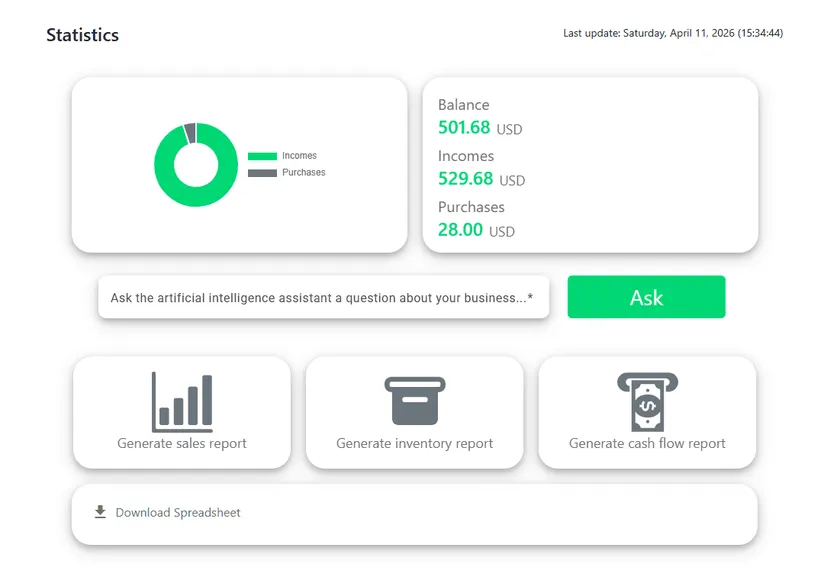
La dashboard centralizzata di Shop Tools è stata progettata come il centro di business intelligence principale per la tua attività. Funziona come un centro di comando interattivo che raccoglie, elabora e sintetizza tutti i movimenti operativi e finanziari del tuo negozio in tempo reale. Invece di esaminare complessi fogli di calcolo o registri contabili cartacei, questo pannello trasforma i dati grezzi in metriche visive di facile comprensione, consentendo a titolari e manager di prendere decisioni strategiche immediate basate su informazioni accurate e affidabili.
5. Impostazioni negozio
Nell'angolo in alto a destra dello schermo troverai l'opzione “Impostazioni”, che ti consente di modificare le informazioni del negozio se necessario.
6. Gestione operazioni
Creazione operazione
Per creare una transazione, premi il pulsante “Aggiungi operazione” in basso a destra dello schermo e apparirà una finestra con un modulo. Per prima cosa, seleziona il tipo di transazione (“Entrata”, “Uscita”, “Debito” o “Credito”), quindi indica se questa transazione è associata a un nuovo cliente/fornitore o a uno esistente (se è nuovo, dovrai registrarne i dettagli; altrimenti, selezionane uno dall'elenco). Puoi quindi selezionare i prodotti da fatturare e aggiungerli al carrello. Puoi aggiungerli manualmente dal menu a discesa o utilizzando il lettore di codici a barre mobile, attivabile scansionando un codice QR con lo smartphone. Infine, seleziona il metodo di pagamento e premi “Aggiungi operazione”.
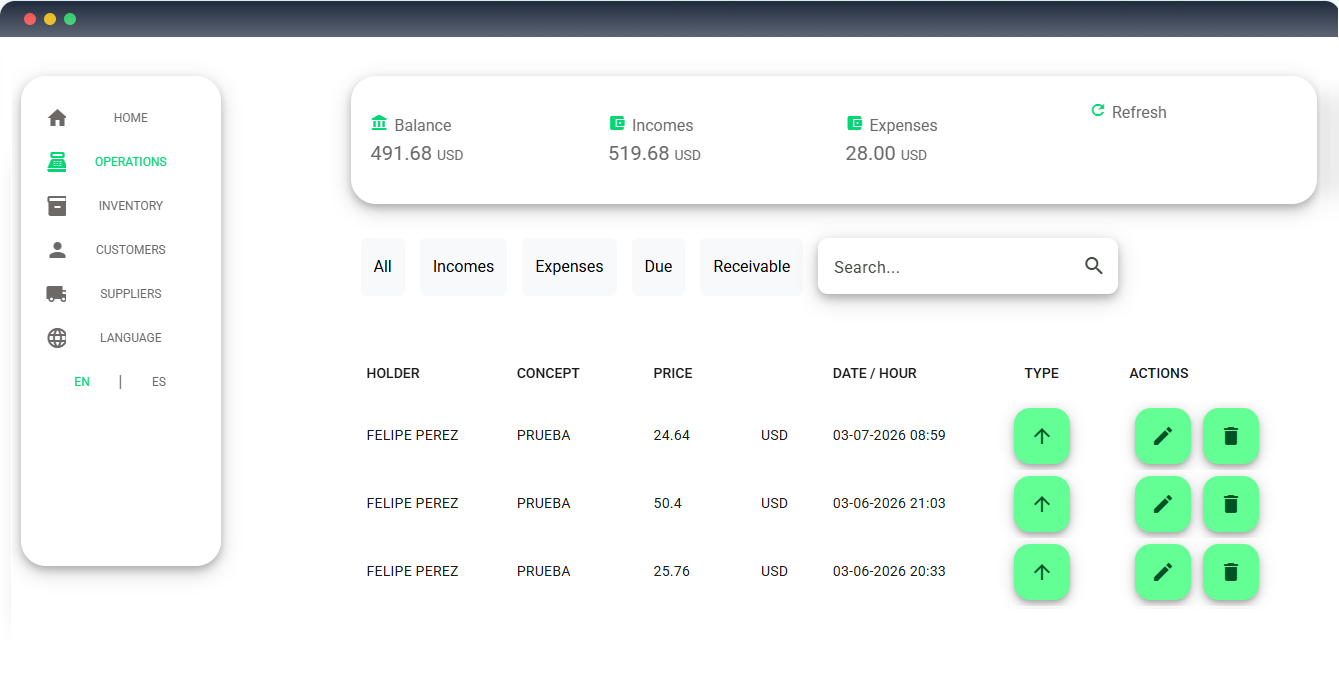
Attiva lettore codice a barre
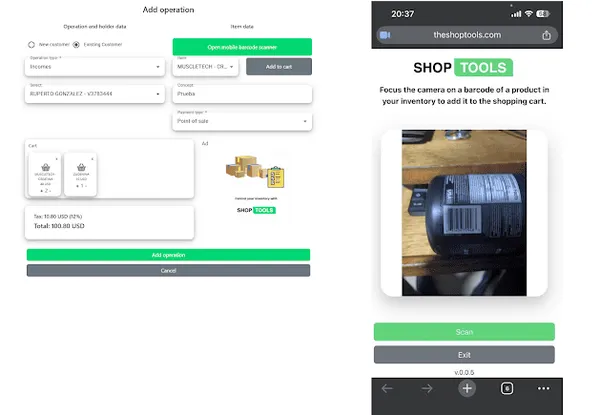
Per attivare il lettore di codici a barre, premi il pulsante “Apri lettore di codici a barre mobile” e sullo schermo apparirà un codice QR da scansionare con lo smartphone. Si aprirà quindi una pagina web sul telefono in cui avviare lo scanner per attivare la fotocamera. Infine, inquadra il codice a barre del prodotto e premi il pulsante “Scansiona”.
Modifica operazione
Per modificare un'operazione, premi il simbolo della matita su uno dei record nell'elenco e apparirà una finestra con i dettagli. È possibile modificare solo la causale, il metodo di pagamento e il tipo di transazione.
Eliminazione operazione
Per eliminare un'operazione, premi il simbolo del cestino situato sul lato destro del record nell'elenco.
Scarica ricevuta di transazione
Per scaricare la ricevuta della transazione, seleziona il simbolo del tipo di transazione presente nell'elenco per aprire la finestra con le informazioni corrispondenti. In basso, fai clic sul pulsante “Scarica PDF”.
7. Gestione Inventario
Il catalogo delle giacenze è l'asset dinamico più vitale di qualsiasi impresa commerciale. Per garantire un flusso di lavoro agile al punto vendita e prevenire errori umani nel conteggio della merce, Shop Tools dispone di un motore ottimizzato per l'indicizzazione e la registrazione di nuovi articoli. Questo processo di inserimento digitale è stato progettato per essere intuitivo, centralizzato e di immediata esecuzione. Per avviare il processo di inserimento di un nuovo articolo nel database, naviga nella sezione inventario e premi il pulsante 'Registra prodotto' situato nell'angolo in basso a destra della schermata principale.
Registrazione articolo
Per registrare un articolo, premi il pulsante “Aggiungi articolo” in basso a destra dello schermo. Apparirà una finestra con un modulo da compilare con le informazioni richieste.
Modifica articolo
Per modificare i dati di un articolo, fai clic sull'icona della matita su uno dei record nell'elenco e apparirà una finestra con il modulo dei dati del prodotto da aggiornare.
Eliminazione articolo
Per eliminare i dati di un prodotto, fai clic sull'icona del cestino situata sul lato destro del record nell'elenco.
Visualizza e scarica codice a barre
Per visualizzare il codice a barre di un prodotto, premi il simbolo dell'occhio nell'elenco: il codice associato verrà mostrato sullo schermo con l'opzione per scaricarlo in basso.
8. Gestione Clienti
In questa sezione puoi registrare i dettagli dei diversi clienti della tua attività.
Registrazione cliente
Per registrare un cliente, fai clic sul pulsante “Aggiungi cliente” in basso a destra dello schermo. Apparirà una finestra con un modulo da compilare con le informazioni richieste.
Modifica clienti
Per modificare le informazioni di un cliente, premi il simbolo della matita su uno dei record nell'elenco e apparirà una finestra con il modulo contenente i dati da aggiornare.
Eliminazione clienti
Per eliminare le informazioni di un cliente, premi il simbolo del cestino situato sul lato destro del record nell'elenco.
9. Gestione Fornitori
In questa sezione puoi registrare i dettagli dei diversi fornitori della tua attività.
Registrazione fornitore
Per registrare un fornitore, fai clic sul pulsante “Aggiungi fornitore” in basso a destra dello schermo. Apparirà una finestra con un modulo da compilare con le informazioni richieste.
Modifica fornitori
Per modificare i dettagli di un fornitore, fai clic sull'icona della matita su uno dei record nell'elenco e apparirà una finestra con il modulo contenente i dati da aggiornare.
Eliminazione fornitori
Per eliminare i dettagli di un fornitore, fai clic sull'icona del cestino sul lato destro del record nell'elenco.
10. Gestione Coda Clienti
In questa sezione puoi configurare un sistema di prenotazione appuntamenti per la tua attività. Questa funzione è utilissima per ristoranti, cliniche, banche e macellerie. Quando a un cliente viene assegnato un turno, riceverà una notifica via WhatsApp per avvisarlo che è il suo turno.
Dashboard
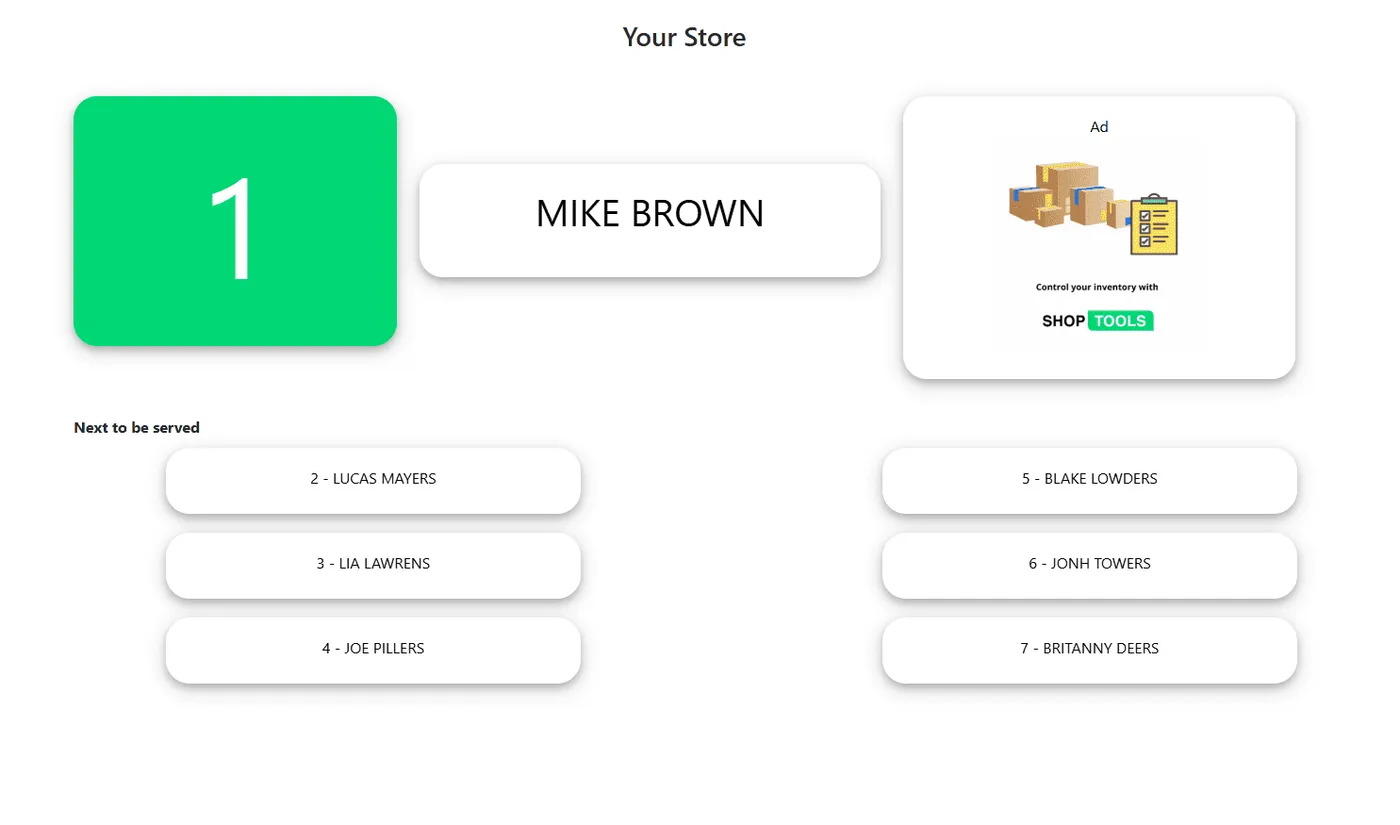
Qui puoi visualizzare i primi 7 clienti nella lista d'attesa e chi è attualmente servito. Puoi mostrare l'elenco a schermo intero su un monitor visibile al pubblico, in modo che lo stato della coda sia ben visibile. Per segnare il primo cliente come “Servito” e passare al successivo, premi il tasto SPAZIO o INVIO, oppure fai clic sul pulsante “Prossimo cliente”.
Lista d'attesa
Questa funzione consente di visualizzare l'elenco completo dei clienti in coda e di rimuovere quelli desiderati.
Genera Ticket
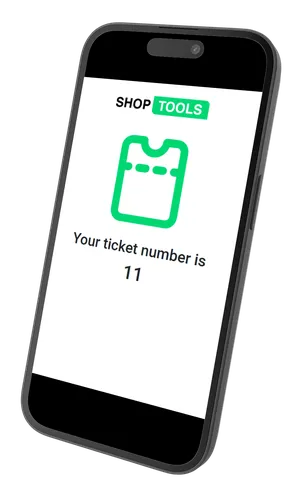
In questa sezione viene generato un codice QR da stampare o mostrare ai clienti. Una volta scansionato il codice QR, sul browser dello smartphone del cliente apparirà un modulo in cui inserire nome, cognome e numero di telefono (quest'ultimo fondamentale per ricevere la notifica via WhatsApp quando arriva il proprio turno).
11. Recupero dei dati salvati nel cloud
Per accedere ai dati generati nel cloud, accedi alla cartella denominata “SHOP TOOLS” al cui interno troverai un file di foglio di calcolo con tutti i dati.







© 2026 Shop Tools Inc. All rights reserved.