
Dokumentasi
Daftar isi
1. Pengantar

Platform kami dirancang dengan mengutamakan otonomi, efisiensi, dan keamanan bisnis Anda. Tidak seperti sistem manajemen tradisional, Shop Tools memberi Anda kendali penuh atas informasi Anda, memungkinkan Anda menggunakan infrastruktur penyimpanan awan sendiri untuk mengelola setiap aspek operasi bisnis.
Dokumentasi ini disusun untuk memandu Anda langkah demi langkah, mulai dari penyiapan awal hingga menguasai alat otomatisasi canggih kami.
- Kedaulatan Data: Anda adalah satu-satunya pemilik informasi Anda. Dengan mengintegrasikan akun Google Drive, Dropbox, atau OneDrive Anda, semua catatan disimpan langsung di ruang pribadi Anda, menjamin kerahasiaan dan akses permanen.
- Manajemen Komprehensif: Mulai dari kontrol inventaris dan pemasok hingga pencatatan penjualan dengan pemindai seluler, semuanya terpusat dalam satu antarmuka yang intuitif.
- Inovasi dalam Layanan Pelanggan: Dengan sistem manajemen antrean eksklusif kami, Anda dapat memodernisasi layanan pelanggan melalui pemberitahuan WhatsApp otomatis dan penjadwalan janji temu digital.
- Mobilitas: Ubah ponsel pintar apa pun menjadi alat kerja berkat integrasi kode QR dan pemindaian kode batang real-time.
Di bawah ini, Anda akan menemukan rincian setiap modul sehingga Anda dapat mulai meningkatkan bisnis Anda hari ini.
2. Pendaftaran pengguna
Proses pendaftaran pengguna di platform Shop Tools dilakukan menggunakan akun email, di mana Anda harus memberikan izin untuk pembuatan file di unit penyimpanan awan Anda (Google Drive, Dropbox, atau OneDrive). Jika Anda tidak memberikan izin, Anda tidak akan dapat menggunakan alat ini karena data yang dihasilkan disimpan di ruang tersebut.
3. Pendaftaran toko
Proses masuk dan inisialisasi di Shop Tools memerlukan pembentukan lingkungan teknis yang aman dan terpersonalisasi. Untuk menjamin integritas, pencadangan, dan portabilitas seluruh informasi keuangan dan komersial toko Anda, platform ini menggunakan sistem penyimpanan berbasis awan yang terdesentralisasi. Sebelum mulai mencatat transaksi, syarat utamanya adalah menghubungkan aplikasi dengan penyedia penyimpanan terpercaya Anda melalui API resmi Google Drive, Dropbox, atau OneDrive. Dengan memberikan izin baca dan tulis ini, Anda mengizinkan Shop Tools untuk membuat direktori otomatis yang aman di dalam akun awan pribadi Anda. Ruang pribadi ini akan menampung semua cadangan berkala, file konfigurasi, basis data terenkripsi, dan laporan analisis yang dihasilkan oleh perangkat lunak. Mekanisme ini sepenuhnya menghilangkan risiko kehilangan informasi sensitif akibat kegagalan perangkat keras lokal, memastikan data bisnis Anda selalu tersedia, dilindungi standar keamanan perbankan, dan berada di bawah kendali penuh Anda. Setelah sinkronisasi berhasil terhubung dengan penyimpanan awan Anda, sistem akan secara otomatis mengarahkan Anda ke Formulir Pendaftaran Identitas Bisnis. Langkah ini penting untuk parameterisasi alat, karena setiap bisnis beroperasi dalam realitas fiskal, geografis, dan operasional yang berbeda. Dalam formulir ini, Anda harus mencatat data struktural toko Anda secara rinci, termasuk: Nama Bisnis dan Identifikasi Pajak: Data resmi yang diperlukan untuk penerbitan dan kustomisasi bukti pembayaran, struk, dan laporan keuangan internal. Mata Uang Utama dan Rejim Pajak: Menentukan mata uang dasar untuk menghitung semua pembelian dan penjualan, serta persentase pajak (seperti PPN) yang berlaku untuk produk Anda. Informasi Kontak dan Lokasi: Alamat fisik, nomor telepon, dan email yang akan berfungsi sebagai header dokumen komersial Anda dan untuk mengonfigurasi peringatan otomatis.
4. Dashboard
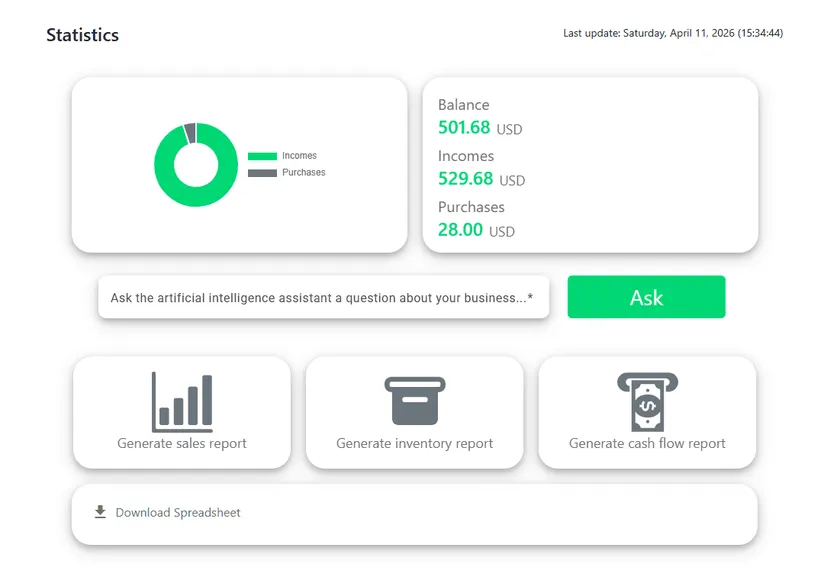
Dashboard terpusat Shop Tools dirancang sebagai pusat intelijen bisnis utama untuk perdagangan Anda. Ini berfungsi sebagai pusat kendali interaktif yang mengumpulkan, memproses, dan menyintesis semua pergerakan operasional dan keuangan toko Anda secara real-time. Alih-alih memeriksa spreadsheet yang rumit atau buku besar akuntansi fisik, panel ini mengubah data mentah menjadi metrik visual yang mudah dipahami, memungkinkan pemilik dan manajer bisnis membuat keputusan strategis secara cepat berdasarkan informasi yang akurat dan terpercaya.
5. Pengaturan toko
Di sudut kanan atas layar, Anda akan menemukan opsi “Pengaturan”, yang memungkinkan Anda mengubah informasi toko jika diperlukan.
6. Manajemen transaksi
Pembuatan transaksi
Untuk membuat transaksi, tekan tombol “Tambah transaksi” di kanan bawah layar, dan jendela modal berisi formulir akan muncul. Pertama, pilih jenis transaksi, yang dapat berupa “Pemasukan,” “Pengeluaran,” “Utang,” atau “Piutang,” lalu tentukan apakah transaksi ini terkait dengan pelanggan/pemasok baru atau yang sudah ada (jika baru, Anda harus mendaftarkan detail mereka; jika tidak, pilih salah satu dari daftar yang ditampilkan). Kemudian Anda dapat memilih produk yang akan difakturkan dan menambahkannya ke keranjang. Anda dapat menambahkannya secara manual menggunakan daftar drop-down atau menggunakan pemindai kode batang seluler yang diaktifkan dengan memindai kode QR menggunakan ponsel Anda. Terakhir, pilih metode pembayaran dan tekan “Tambah transaksi.”
Aktifkan pemindai kode batang
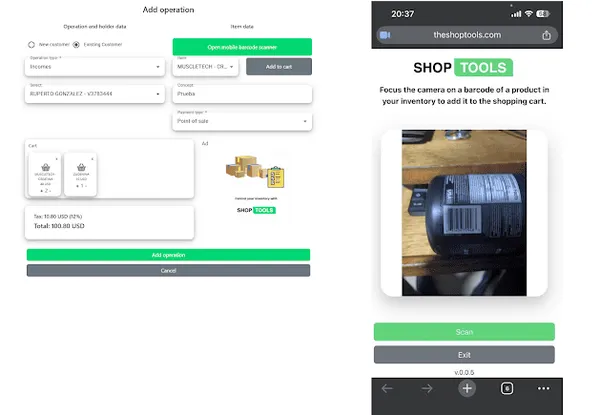
Untuk mengaktifkan pemindai kode batang, tekan tombol “Buka pemindai kode batang seluler”, dan kode QR akan muncul di layar yang harus Anda pindai dengan ponsel pintar Anda. Peramban web akan terbuka di ponsel Anda dengan situs web tempat Anda harus memulai pemindai untuk mengaktifkan kamera ponsel. Terakhir, arahkan kamera ke kode batang produk dan tekan tombol “Pindai”.
Perubahan transaksi
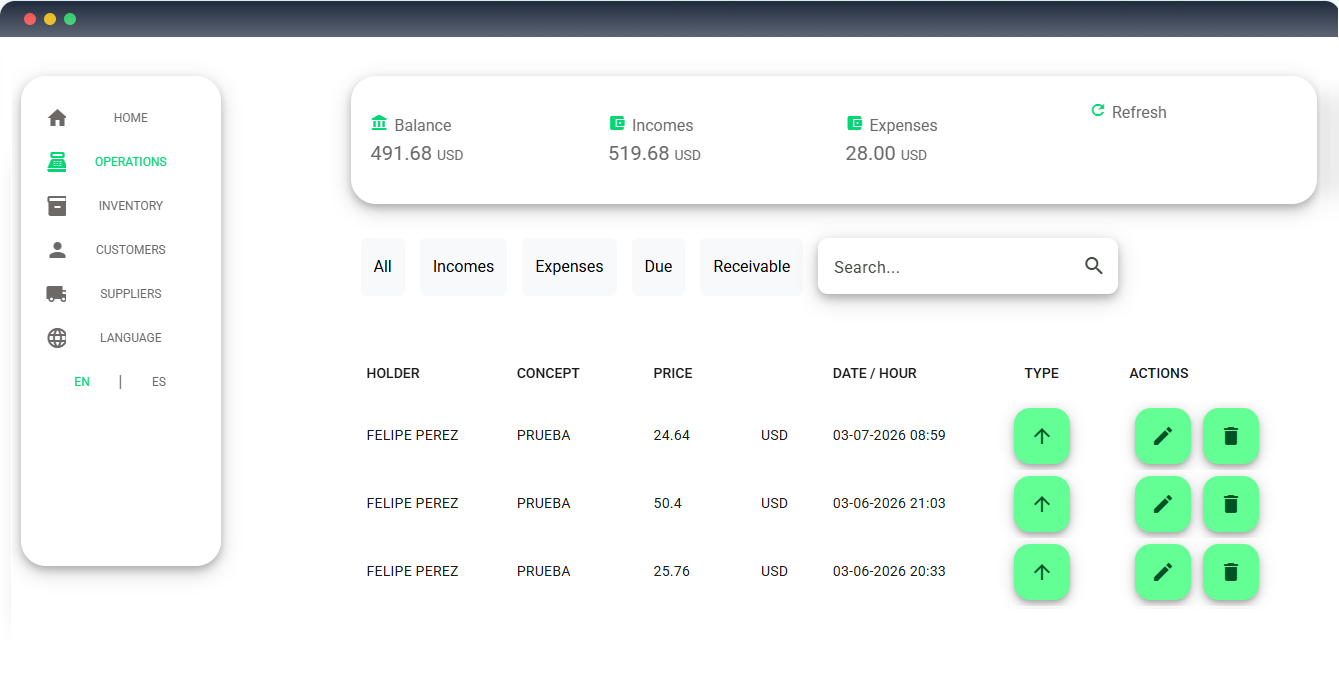
Untuk mengubah transaksi, tekan simbol pensil pada salah satu catatan di daftar dan jendela modal akan muncul berisi detail transaksi. Hanya deskripsi, metode pembayaran, dan jenis transaksi yang dapat diubah.
Penghapusan transaksi
Untuk menghapus transaksi, Anda harus menekan simbol tempat sampah yang terletak di sisi kanan catatan pada daftar.
Unduh struk transaksi
Untuk mengunduh struk transaksi, pilih simbol jenis transaksi yang ada di daftar dan jendela akan muncul menampilkan informasi transaksi. Di bagian bawah, klik tombol “Unduh PDF”.
7. Manajemen Inventaris
Katalog stok adalah aset dinamis yang paling vital bagi bisnis komersial apa pun. Untuk menjamin alur kerja yang cepat di kasir dan mencegah kesalahan manusia dalam penghitungan barang, Shop Tools dilengkapi dengan mesin yang dioptimalkan untuk pengindeksan dan pendaftaran barang baru. Proses digital ini dirancang agar intuitif, terpusat, dan dapat langsung dijalankan. Untuk memulai proses penambahan barang baru ke basis data Anda, navigasikan ke bagian inventaris dan tekan tombol 'Daftarkan produk' yang terletak di sudut kanan bawah layar utama.
Pendaftaran barang
Untuk mendaftarkan barang, tekan tombol “Tambah Barang” di kanan bawah layar. Jendela modal akan muncul berisi formulir yang harus Anda isi dengan informasi yang diminta.
Perubahan barang
Untuk mengubah data barang, klik ikon pensil pada salah satu catatan di daftar dan jendela modal akan muncul berisi formulir data produk yang akan diperbarui.
Penghapusan barang
Untuk menghapus data produk, klik ikon tempat sampah yang terletak di sisi kanan catatan pada daftar.
Lihat dan unduh kode batang
Untuk melihat kode batang produk, tekan simbol mata di daftar, dan kode terkait akan ditampilkan di layar dengan opsi untuk mengunduhnya di bawah.
8. Manajemen Pelanggan
Di bagian ini, Anda dapat mendaftarkan rincian pelanggan bisnis Anda.
Pendaftaran pelanggan
Untuk mendaftarkan pelanggan, klik tombol “Tambah pelanggan” di kanan bawah layar. Jendela modal akan muncul berisi formulir yang harus Anda isi dengan informasi yang diminta.
Perubahan pelanggan
Untuk mengubah informasi pelanggan, tekan simbol pensil pada salah satu catatan di daftar, dan jendela modal akan muncul berisi formulir informasi pelanggan yang akan diperbarui.
Penghapusan pelanggan
Untuk menghapus informasi pelanggan, tekan simbol tempat sampah yang terletak di sisi kanan catatan pada daftar.
9. Manajemen Pemasok
Di bagian ini, Anda dapat mendaftarkan rincian berbagai pemasok bisnis Anda.
Pendaftaran pemasok
Untuk mendaftarkan pemasok, klik tombol “Tambah pemasok” di kanan bawah layar. Jendela modal akan muncul berisi formulir yang harus Anda isi dengan informasi yang diminta.
Perubahan pemasok
Untuk mengubah rincian pemasok, klik ikon pensil pada salah satu catatan di daftar dan jendela modal akan muncul berisi formulir rincian pemasok yang akan diperbarui.
Penghapusan pemasok
Untuk menghapus rincian pemasok, klik ikon tempat sampah di sisi kanan catatan pada daftar.
10. Manajemen Antrean Pelanggan
Di bagian ini, Anda dapat mengatur sistem penjadwalan janji temu pelanggan untuk bisnis Anda. Fitur ini sangat berguna untuk restoran, klinik, bank, dan toko daging. Ketika pelanggan dijadwalkan, mereka akan menerima pemberitahuan melalui WhatsApp yang memberi tahu bahwa giliran mereka telah tiba.
Dashboard
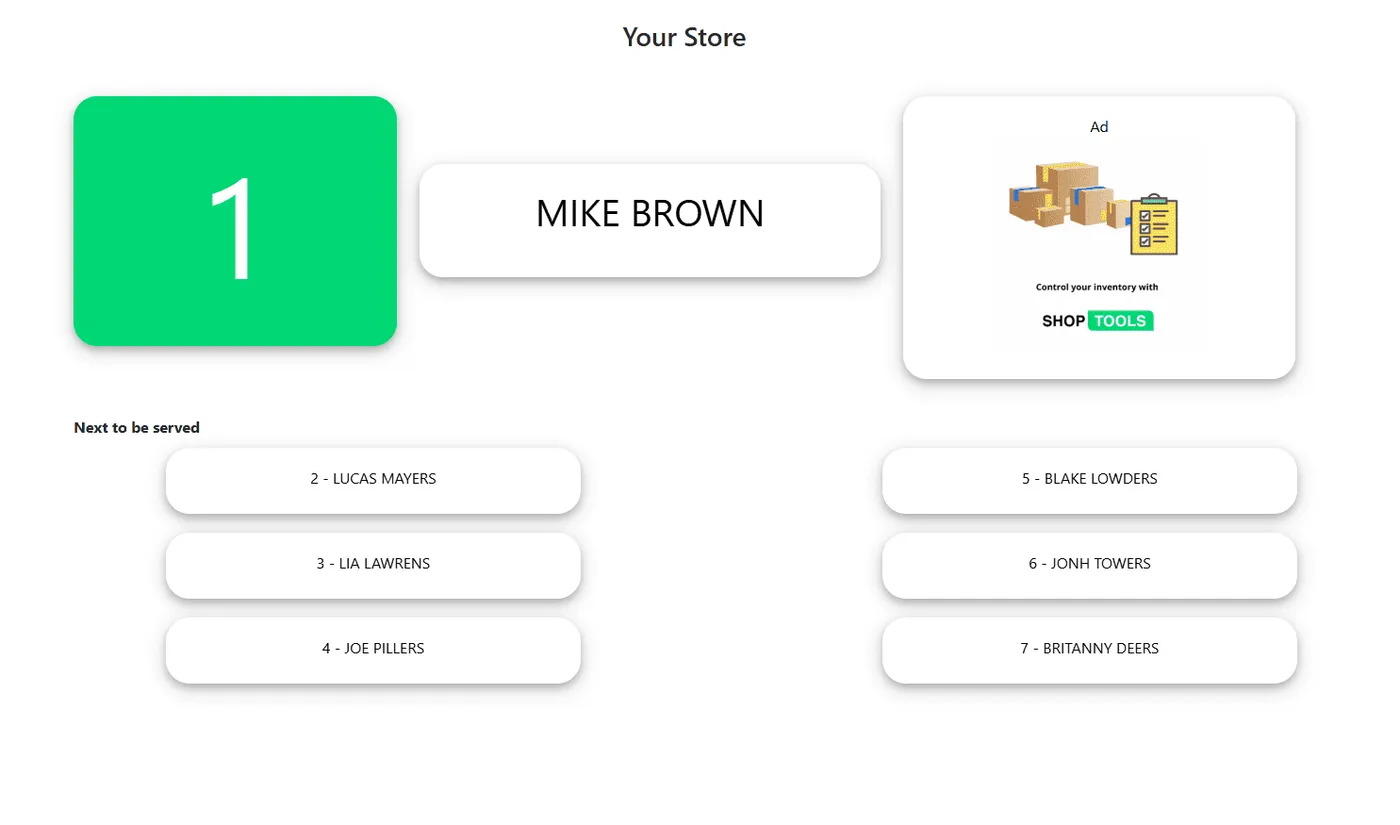
Di sini Anda dapat melihat 7 pelanggan pertama dalam daftar tunggu dan siapa yang sedang dilayani saat ini. Di bagian ini, Anda dapat menampilkan daftar dalam mode layar penuh di monitor yang terlihat oleh publik, sehingga status antrean saat ini dapat terlihat jelas. Untuk menandai pelanggan pertama dalam antrean sebagai “Dilayani” dan beralih ke pelanggan berikutnya, tekan tombol SPASI atau ENTER, atau klik tombol “Pelanggan Berikutnya”.
Daftar Tunggu
Fitur ini memungkinkan Anda melihat daftar lengkap pelanggan dalam antrean dan menghapus pelanggan yang Anda inginkan.
Buat Tiket
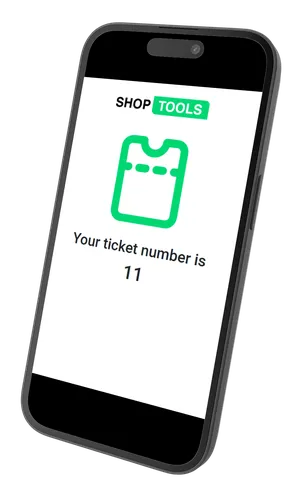
Di bagian ini, kode QR dibuat untuk dicetak atau ditunjukkan kepada pelanggan agar dapat dipindai. Setelah pelanggan memindai kode QR, sebuah formulir akan muncul di peramban ponsel pintar mereka, tempat mereka memasukkan nama depan, nama belakang, dan nomor telepon (bidang terakhir ini penting agar pelanggan dapat menerima pemberitahuan WhatsApp saat gilirannya tiba).
11. Mengambil data yang disimpan di awan
Untuk mengakses data yang dibuat di awan, Anda harus mengakses direktori bernama “SHOP TOOLS” dan di dalamnya Anda akan menemukan file spreadsheet berisi data tersebut.







© 2026 Shop Tools Inc. All rights reserved.