
दस्तावेज़
विषय-सूची
1. परिचय

हमारा मंच आपके व्यवसाय की स्वायत्तता, दक्षता और सुरक्षा को ध्यान में रखकर तैयार किया गया है। पारंपरिक प्रबंधन प्रणालियों के विपरीत, Shop Tools आपको आपकी जानकारी पर पूर्ण नियंत्रण देता है, जिससे आप अपने व्यावसायिक संचालन के हर पहलू को प्रबंधित करने के लिए अपने स्वयं के क्लाउड स्टोरेज इंफ्रास्ट्रक्चर का उपयोग कर सकते हैं।
यह दस्तावेज़ आपको प्रारंभिक सेटअप से लेकर हमारे उन्नत स्वचालन उपकरणों में महारत हासिल करने तक चरण दर चरण मार्गदर्शन करने के लिए संरचित किया गया है।
- डेटा संप्रभुता: आप अपनी जानकारी के एकमात्र मालिक हैं। अपने Google Drive, Dropbox या OneDrive खाते को एकीकृत करके, सभी रिकॉर्ड सीधे आपके व्यक्तिगत स्थान में संग्रहीत होते हैं, जो गोपनीयता और स्थायी पहुंच की गारंटी देते हैं।
- व्यापक प्रबंधन: इन्वेंट्री और आपूर्तिकर्ता नियंत्रण से लेकर मोबाइल स्कैनर के साथ बिक्री पंजीकरण तक, सब कुछ एक सहज ज्ञान युक्त इंटरफ़ेस में केंद्रीकृत है।
- ग्राहक सेवा में नवाचार: हमारे विशिष्ट कतार प्रबंधन प्रणाली के साथ, आप स्वचालित व्हाट्सएप सूचनाओं और डिजिटल अपॉइंटमेंट शेड्यूलिंग के माध्यम से अपनी ग्राहक सेवा को आधुनिक बना सकते हैं।
- गतिशीलता (मोबिलिटी): QR कोड और वास्तविक समय के बारकोड स्कैनिंग के एकीकरण के कारण किसी भी स्मार्टफोन को काम के उपकरण में बदलें।
नीचे, आपको प्रत्येक मॉड्यूल का विवरण मिलेगा ताकि आप आज ही अपने व्यवसाय को बढ़ावा देना शुरू कर सकें।
2. उपयोगकर्ता पंजीकरण
Shop Tools प्लेटफ़ॉर्म पर उपयोगकर्ता पंजीकरण प्रक्रिया एक ईमेल खाते का उपयोग करके की जाती है, जिसमें आपको अपनी क्लाउड स्टोरेज यूनिट में फ़ाइलें बनाने की अनुमति देनी होगी, जो Google Drive, Dropbox या OneDrive हो सकती है। यदि आप अनुमति नहीं देते हैं, तो आप टूल का उपयोग नहीं कर पाएंगे, क्योंकि जनरेट किया गया डेटा इस स्थान पर संग्रहीत किया जाएगा।
3. स्टोर पंजीकरण
Shop Tools में ऑनबोर्डिंग और आरंभीकरण प्रक्रिया के लिए एक सुरक्षित और अनुकूलित तकनीकी वातावरण स्थापित करने की आवश्यकता होती है। आपके स्टोर की सभी वित्तीय और वाणिज्यिक जानकारी की अखंडता, बैकअप और पोर्टेबिलिटी की गारंटी के लिए, प्लेटफ़ॉर्म एक विकेंद्रीकृत क्लाउड-आधारित भंडारण प्रणाली का उपयोग करता है। लेनदेन दर्ज करना शुरू करने से पहले, आधिकारिक Google Drive, Dropbox या OneDrive API के माध्यम से अपने विश्वसनीय स्टोरेज प्रदाता के साथ एप्लिकेशन को लिंक करना एक आवश्यक आवश्यकता है। ये पढ़ने और लिखने की अनुमति देकर, आप Shop Tools को अपने व्यक्तिगत क्लाउड खाते के भीतर एक सुरक्षित, स्वचालित निर्देशिका बनाने की अनुमति देते हैं। यह निजी स्थान सॉफ़्टवेयर द्वारा उत्पन्न सभी आवधिक बैकअप, कॉन्फ़िगरेशन फ़ाइलों, एन्क्रिप्टेड डेटाबेस और विश्लेषणात्मक रिपोर्टों की मेजबानी करेगा। यह तंत्र स्थानीय हार्डवेयर विफलताओं के कारण संवेदनशील जानकारी खोने के जोखिम को पूरी तरह से समाप्त करता है, यह सुनिश्चित करता है कि आपका व्यावसायिक डेटा हमेशा उपलब्ध है, बैंकिंग-ग्रेड मानकों के तहत सुरक्षित है और आपके पूर्ण नियंत्रण में है। एक बार आपके क्लाउड स्टोरेज के साथ एक सफल सिंक्रोनाइज़ेशन स्थापित हो जाने के बाद, सिस्टम स्वचालित रूप से आपको व्यवसाय पहचान पंजीकरण फॉर्म पर पुनर्निर्देशित कर देगा। यह चरण टूल पैरामीटरकरण के लिए मौलिक है, क्योंकि प्रत्येक व्यवसाय पूरी तरह से अलग वित्तीय, भौगोलिक और परिचालन वास्तविकताओं के तहत काम करता है। इस फॉर्म में, आपको अपने स्टोर के संरचनात्मक डेटा को विस्तार से रिकॉर्ड करना होगा, जिसमें शामिल हैं: व्यवसाय का नाम और कर पहचान: वाउचर, रसीदें और आंतरिक वित्तीय रिपोर्ट जारी करने और अनुकूलन के लिए आवश्यक आधिकारिक डेटा। मूल मुद्रा और कर व्यवस्था: वह मूल मुद्रा निर्धारित करता है जिसमें सभी खरीदारी और बिक्री की गणना की जाएगी, साथ ही आपके उत्पादों पर लागू कर प्रतिशत (जैसे वैट)। संपर्क जानकारी और स्थान: भौतिक पता, फोन नंबर और ईमेल जो आपके वाणिज्यिक दस्तावेजों के हेडर और स्वचालित अलर्ट कॉन्फ़िगर करने दोनों के लिए काम करेंगे।
4. डैशबोर्ड
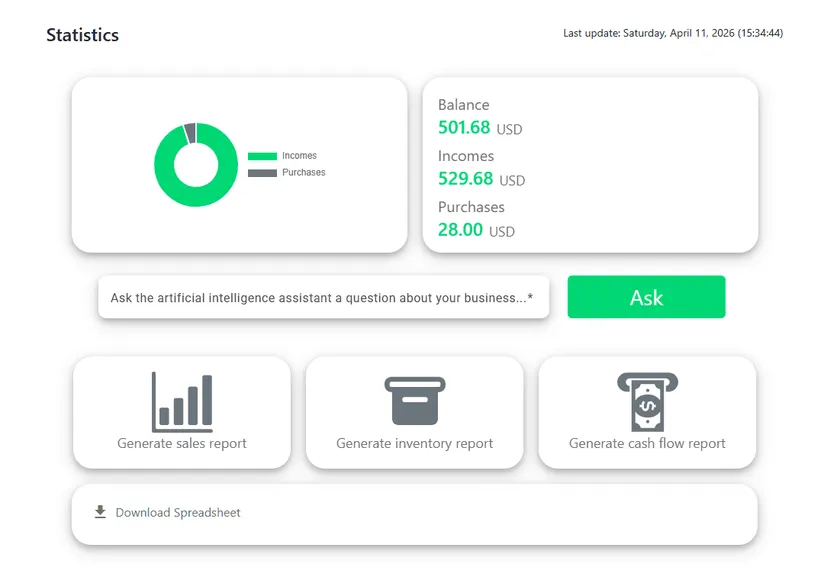
केन्द्रीकृत Shop Tools डैशबोर्ड को आपके व्यवसाय के लिए मुख्य बिजनेस इंटेलिजेंस हब के रूप में तैयार किया गया है। यह एक इंटरैक्टिव कमांड सेंटर के रूप में कार्य करता है जो वास्तविक समय में आपके स्टोर की सभी परिचालन और वित्तीय गतिविधियों को एकत्र, संसाधित और संश्लेषित करता है। जटिल स्प्रेडशीट या भौतिक लेखा बहीखातों को खंगालने के बजाय, यह पैनल कच्चे डेटा को आसानी से समझ में आने वाले दृश्य मेट्रिक्स में बदल देता है, जिससे व्यवसाय के मालिक और प्रबंधक सटीक, विश्वसनीय जानकारी द्वारा समर्थित तत्काल रणनीतिक निर्णय ले सकते हैं।
5. स्टोर सेटिंग्स
स्क्रीन के ऊपरी दाएं कोने में, आपको "सेटिंग्स" विकल्प मिलेगा, जो आपको आवश्यक होने पर अपने स्टोर की जानकारी को संशोधित करने की अनुमति देता है।
6. लेनदेन प्रबंधन
लेनदेन निर्माण
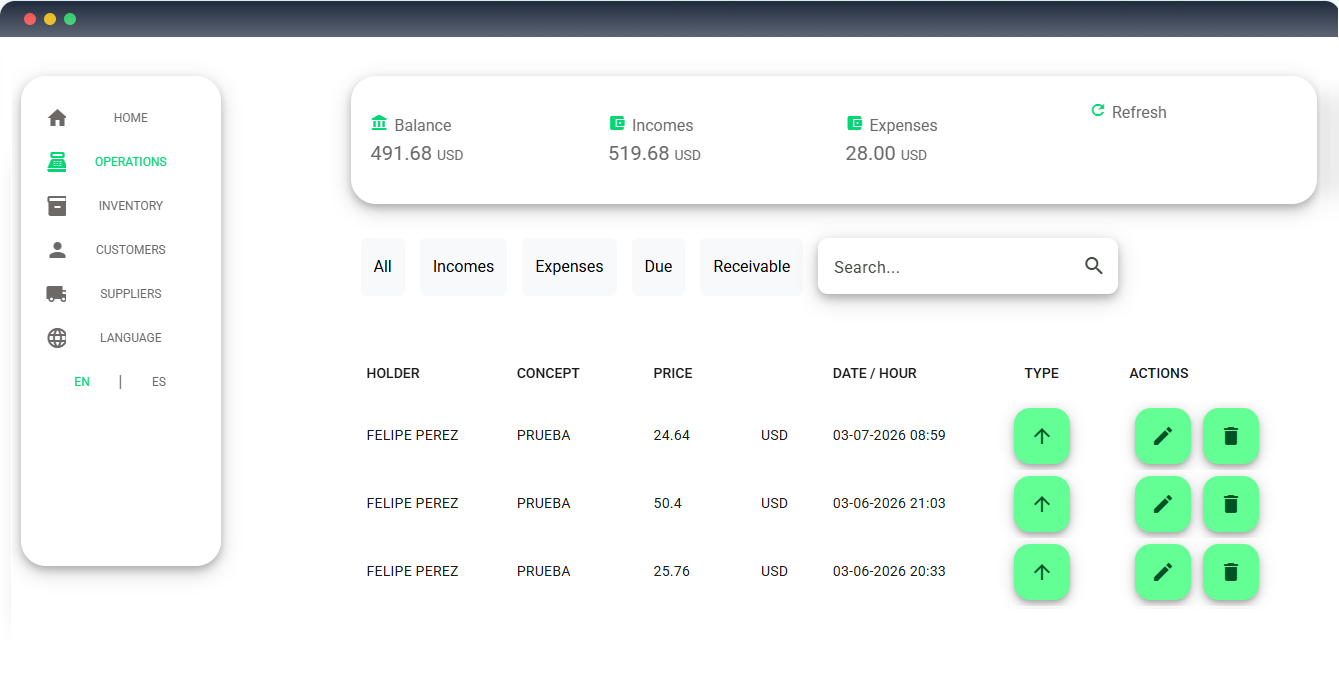
एक लेनदेन बनाने के लिए, स्क्रीन के निचले दाएं भाग में "लेनदेन जोड़ें" बटन दबाएं, और एक फॉर्म वाली मोडल विंडो दिखाई देगी। सबसे पहले, लेनदेन का प्रकार चुनें, जो "आय", "खर्च", "देय", या "प्राप्य" हो सकता है, फिर इंगित करें कि यह लेनदेन किसी नए ग्राहक या आपूर्तिकर्ता या किसी मौजूदा से जुड़ा है (यदि यह नया है, तो आपको उनका विवरण पंजीकृत करना होगा; अन्यथा, प्रदर्शित सूची में से एक का चयन करें)। फिर आप इनवॉइस किए जाने वाले उत्पादों का चयन कर सकते हैं और उन्हें कार्ट में जोड़ सकते हैं। आप ड्रॉप-डाउन सूची का उपयोग करके या मोबाइल बारकोड स्कैनर का उपयोग करके उन्हें मैन्युअल रूप से जोड़ सकते हैं, जो आपके स्मार्टफोन के साथ एक QR कोड स्कैन करके सक्रिय होता है। अंत में, आपको भुगतान विधि का चयन करना होगा और "लेनदेन जोड़ें" पर दबाना होगा।
बारकोड स्कैनर सक्रिय करें
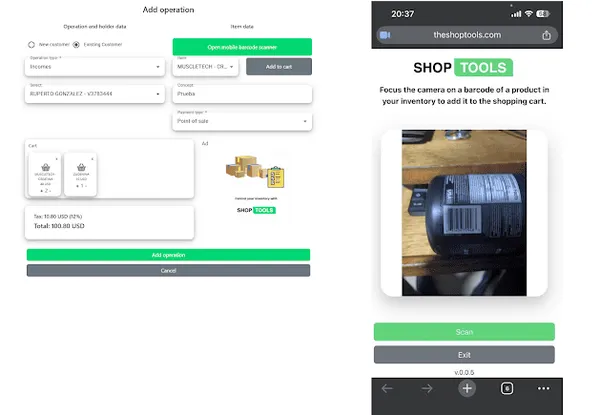
बारकोड स्कैनर को सक्रिय करने के लिए, "मोबाइल बारकोड स्कैनर खोलें" बटन दबाएं, और स्क्रीन पर एक QR कोड दिखाई देगा जिसे आपको अपने स्मार्टफोन से स्कैन करना होगा। फिर आपके फोन पर एक वेबसाइट के साथ एक वेब ब्राउज़र खुलेगा जहां आपको फोन के कैमरे को सक्रिय करने के लिए स्कैनर शुरू करना होगा। अंत में, कैमरे को उत्पाद के बारकोड पर पॉइंट करें और "स्कैन" बटन दबाएं।
लेनदेन संशोधन
किसी लेनदेन को संशोधित करने के लिए, सूची में किसी एक रिकॉर्ड पर पेंसिल प्रतीक दबाएं और लेनदेन विवरण के साथ एक मोडल विंडो दिखाई देगी। केवल विवरण, भुगतान विधि और लेनदेन के प्रकार को संशोधित किया जा सकता है।
लेनदेन हटाना
किसी लेनदेन को हटाने के लिए, आपको सूची में रिकॉर्ड के दाईं ओर स्थित कचरा पात्र (ट्रैश कैन) प्रतीक को दबाना होगा।
लेनदेन रसीद डाउनलोड करें
लेनदेन रसीद डाउनलोड करने के लिए, सूची में स्थित लेनदेन प्रकार प्रतीक का चयन करें और लेनदेन की जानकारी के साथ एक विंडो दिखाई देगी। सबसे नीचे, "PDF डाउनलोड करें" बटन पर क्लिक करें।
7. इन्वेंट्री प्रबंधन
स्टॉक कैटलॉग किसी भी व्यावसायिक उद्यम की सबसे महत्वपूर्ण गतिशील संपत्ति है। पॉइंट ऑफ़ सेल पर एक चुस्त कार्यप्रवाह (workflow) सुनिश्चित करने और माल की गिनती में मानवीय त्रुटियों को रोकने के लिए, Shop Tools में नई वस्तुओं को अनुक्रमित (indexing) और पंजीकृत करने के लिए एक अनुकूलित इंजन मौजूद है। इस डिजिटल ऑनबोर्डिंग प्रक्रिया को सहज, केंद्रीकृत और तुरंत निष्पादित करने योग्य बनाने के लिए डिज़ाइन किया गया है। अपने डेटाबेस में एक नई वस्तु को शामिल करने की प्रक्रिया शुरू करने के लिए, आपको इन्वेंट्री अनुभाग पर जाना होगा और 'उत्पाद पंजीकृत करें' (Register product) बटन दबाना होगा, जो इंटरफ़ेस की मुख्य स्क्रीन के निचले दाएं कोने में स्थायी रूप से स्थित है।
आइटम पंजीकरण
एक आइटम पंजीकृत करने के लिए, स्क्रीन के निचले दाएं भाग में "आइटम जोड़ें" बटन दबाएं। फिर एक फॉर्म के साथ एक मोडल विंडो दिखाई देगी जिसे आपको मांगी गई जानकारी के साथ भरना होगा।
आइटम संशोधन
आइटम डेटा को संशोधित करने के लिए, सूची में किसी एक रिकॉर्ड में पेंसिल आइकन पर क्लिक करें और अपडेट किए जाने वाले उत्पाद डेटा वाले फॉर्म के साथ एक मोडल विंडो दिखाई देगी।
आइटम हटाना
उत्पाद डेटा को हटाने के लिए, सूची में रिकॉर्ड के दाईं ओर स्थित कचरा पात्र आइकन पर क्लिक करें।
बारकोड देखें और डाउनलोड करें
किसी उत्पाद का बारकोड देखने के लिए, सूची में आंख के प्रतीक को दबाएं, और संबंधित कोड नीचे डाउनलोड करने के विकल्प के साथ स्क्रीन पर प्रदर्शित होगा।
8. ग्राहक प्रबंधन
इस अनुभाग में, आप अपने व्यवसाय के विभिन्न ग्राहकों का विवरण पंजीकृत कर सकते हैं।
ग्राहक पंजीकरण
ग्राहक को पंजीकृत करने के लिए, स्क्रीन के निचले दाएं भाग में "ग्राहक जोड़ें" बटन पर क्लिक करें। फिर एक फॉर्म के साथ एक मोडल विंडो दिखाई देगी जिसे आपको मांगी गई जानकारी के साथ भरना होगा।
ग्राहक विवरण संशोधन
ग्राहक की जानकारी को संशोधित करने के लिए, सूची में किसी एक रिकॉर्ड पर पेंसिल प्रतीक दबाएं, और अपडेट की जाने वाली ग्राहक की जानकारी वाले फॉर्म के साथ एक मोडल विंडो दिखाई देगी।
ग्राहक हटाना
ग्राहक की जानकारी हटाने के लिए, सूची में रिकॉर्ड के दाईं ओर स्थित कचरा पात्र प्रतीक को दबाएं।
9. आपूर्तिकर्ता प्रबंधन
इस अनुभाग में, आप अपने व्यवसाय के विभिन्न आपूर्तिकर्ताओं का विवरण पंजीकृत कर सकते हैं।
आपूर्तिकर्ता पंजीकरण
आपूर्तिकर्ता को पंजीकृत करने के लिए, स्क्रीन के निचले दाएं भाग में "आपूर्तिकर्ता जोड़ें" बटन पर क्लिक करें। मांगी गई जानकारी के साथ भरने के लिए एक फॉर्म के साथ एक मोडल विंडो दिखाई देगी।
आपूर्तिकर्ता विवरण संशोधन
आपूर्तिकर्ता के विवरण को संशोधित करने के लिए, सूची में किसी एक रिकॉर्ड में पेंसिल आइकन पर क्लिक करें और अपडेट किए जाने वाले आपूर्तिकर्ता के विवरण वाले फॉर्म के साथ एक मोडल विंडो दिखाई देगी।
आपूर्तिकर्ता हटाना
आपूर्तिकर्ता के विवरण को हटाने के लिए, सूची में रिकॉर्ड के दाईं ओर कचरा पात्र आइकन पर क्लिक करें।
10. ग्राहक कतार प्रबंधन
इस अनुभाग में, आप अपने व्यवसाय के लिए एक ग्राहक नियुक्ति शेड्यूलिंग प्रणाली स्थापित कर सकते हैं। यह सुविधा रेस्तरां, क्लीनिक, बैंकों और कसाई की दुकानों के लिए बहुत उपयोगी है। जब किसी ग्राहक को अपॉइंटमेंट सौंपा जाता है, तो उन्हें व्हाट्सएप के माध्यम से एक सूचना मिलती है जिससे उन्हें पता चलता है कि उनकी बारी है।
डैशबोर्ड
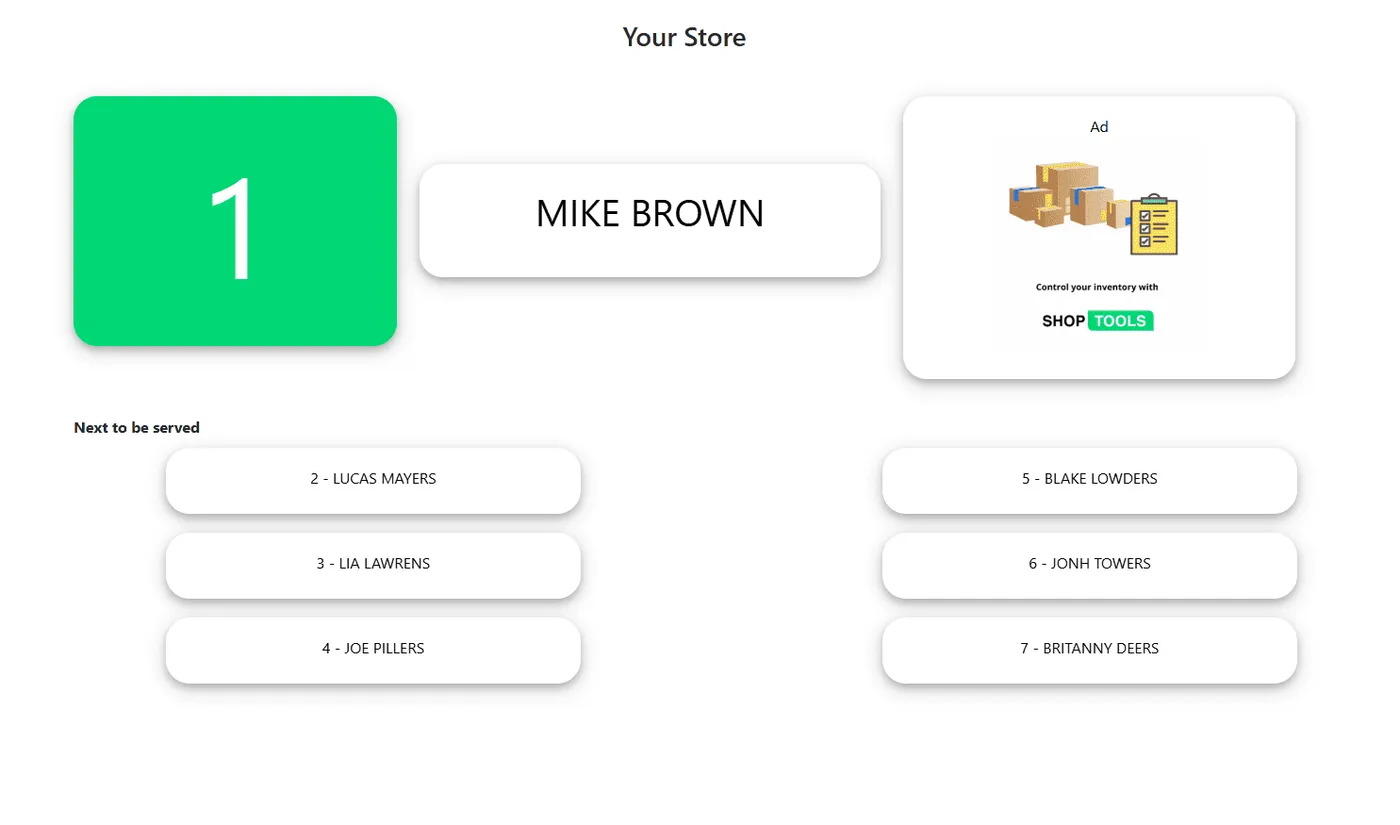
यहां आप प्रतीक्षा सूची के पहले 7 ग्राहकों को देख सकते हैं और जिन्हें वर्तमान में सेवा दी जा रही है। इस अनुभाग में, आप जनता के लिए दृश्यमान स्क्रीन या मॉनिटर पर पूर्ण-स्क्रीन मोड में सूची प्रदर्शित कर सकते हैं, ताकि प्रतीक्षा सूची की वर्तमान स्थिति स्पष्ट रूप से प्रदर्शित हो। प्रतीक्षा कतार में पहले ग्राहक को "सेवा दी गई" के रूप में चिह्नित करने और अगले पर जाने के लिए, SPACE या ENTER कुंजी दबाएं, या "अगला ग्राहक" बटन पर क्लिक करें।
प्रतीक्षा सूची
यह सुविधा आपको कतार में ग्राहकों की पूरी सूची देखने और आपकी इच्छा के अनुसार किसी भी ग्राहक को हटाने की अनुमति देती है।
टिकट जनरेट करें
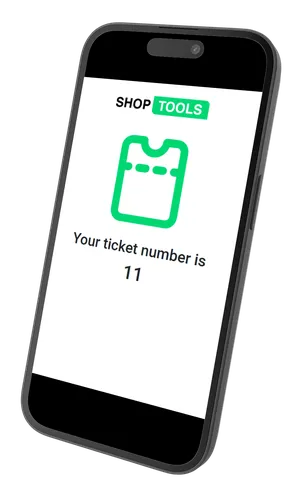
इस अनुभाग में, एक QR कोड जनरेट होता है, जिसे आपको प्रिंट करना चाहिए या अपने ग्राहकों को दिखाना चाहिए ताकि वे इसे स्कैन कर सकें। जब ग्राहक QR कोड को स्कैन करता है, तो उनके स्मार्टफोन के ब्राउज़र में एक फॉर्म दिखाई देगा, जहां उन्हें अपना नाम, उपनाम और फोन नंबर दर्ज करना होगा (यह अंतिम फ़ील्ड महत्वपूर्ण है ताकि ग्राहक की बारी आने पर व्हाट्सएप पर एक अधिसूचना प्राप्त हो सके)।
11. क्लाउड में संग्रहीत डेटा प्राप्त करना
क्लाउड में जनरेट किए गए डेटा तक पहुंचने के लिए, आपको "SHOP TOOLS" नामक निर्देशिका तक पहुंचना होगा और इसके भीतर आपको जनरेट किए गए डेटा के साथ एक स्प्रेडशीट फ़ाइल मिलेगी।







© 2026 Shop Tools Inc. All rights reserved.