
Documentation
Table des matières
- 1. Introduction
- 2. Inscription de l'utilisateur
- 3. Enregistrement de la boutique
- 4. Tableau de bord
- 5. Paramètres de la boutique
- 6. Gestion des opérations
- 7. Gestion de l'inventaire
- 8. Gestion des clients
- 9. Gestion des fournisseurs
- 10. Gestion de la file d'attente clients
- 11. Obtention des données stockées dans le cloud
1. Introduction

Notre plateforme a été conçue en gardant à l'esprit l'autonomie, l'efficacité et la sécurité de votre entreprise. Contrairement aux systèmes de gestion traditionnels, Shop Tools vous donne le contrôle total de vos informations en vous permettant d'utiliser votre propre infrastructure de stockage cloud pour gérer chaque aspect de vos opérations.
Cette documentation a été structurée pour vous guider pas à pas, de la configuration initiale à la maîtrise de nos outils d'automatisation avancés.
- Souveraineté des données: Vous êtes le seul propriétaire de vos informations. En intégrant votre compte Google Drive, Dropbox ou OneDrive, tous les enregistrements sont stockés directement dans votre espace personnel, ce qui garantit la confidentialité et un accès permanent.
- Gestion globale: Du contrôle des stocks et des fournisseurs à l'enregistrement des ventes par scanner mobile, tout est centralisé dans une interface intuitive.
- Innovation dans le service client: Grâce à notre système exclusif de gestion des files d'attente, vous pouvez moderniser votre service client avec des notifications WhatsApp automatiques et la prise de rendez-vous numérique.
- Mobilité: Transformez n'importe quel smartphone en outil de travail grâce à l'intégration des QR codes et du scan de codes-barres en temps réel.
Ci-dessous, vous trouverez le détail de chaque module pour commencer à dynamiser votre entreprise dès aujourd'hui.
2. Inscription de l'utilisateur
Le processus d'inscription de l'utilisateur sur la plateforme Shop Tools s'effectue à l'aide d'un compte e-mail, où vous devez accorder des autorisations pour la création de fichiers dans votre espace de stockage cloud (Google Drive, Dropbox ou OneDrive). Si vous n'accordez pas ces autorisations, vous ne pourrez pas utiliser l'outil, car les données générées sont stockées dans cet espace.
3. Enregistrement de la boutique
Le processus d'intégration et d'initialisation dans Shop Tools nécessite l'établissement d'un environnement technique sécurisé et personnalisé. Afin de garantir l'intégrité, la sauvegarde et la portabilité de toutes les informations financières et commerciales de votre boutique, la plateforme utilise un système de stockage décentralisé basé sur le cloud. Avant de commencer à enregistrer des transactions, il est essentiel de lier l'application à votre fournisseur de stockage de confiance, que ce soit via les API officielles de Google Drive, de Dropbox ou de OneDrive. En accordant ces autorisations de lecture et d'écriture, vous permettez à Shop Tools de créer un répertoire sécurisé et automatisé dans votre compte cloud personnel. Cet espace privé hébergera toutes les sauvegardes périodiques, fichiers de configuration, bases de données chiffrées et rapports d'analyse générés par le logiciel. Ce mécanisme élimine complètement le risque de perte d'informations sensibles dues à des pannes matérielles locales, garantissant que vos données professionnelles sont toujours disponibles, protégées selon des normes bancaires et sous votre contrôle absolu. Une fois la synchronisation réussie avec votre stockage cloud établie, le système vous redirigera automatiquement vers le Formulaire d'enregistrement de l'identité de l'entreprise. Cette étape est fondamentale pour le paramétrage de l'outil, car chaque entreprise opère sous des réalités fiscales, géographiques et opérationnelles totalement distinctes. Dans ce formulaire, vous devez enregistrer en détail les données structurelles de votre boutique, notamment : Raison sociale et identifiant fiscal : Données officielles requises pour la délivrance ultérieure et la personnalisation des reçus, factures et rapports financiers internes. Devise de base et régime fiscal : Définit la devise dans laquelle tous les achats et ventes seront calculés, ainsi que les pourcentages de taxes (comme la TVA) applicables à vos produits. Coordonnées et localisation : Adresse physique, numéros de téléphone et e-mails qui serviront à la fois pour l'en-tête de vos documents commerciaux et pour la configuration des alertes automatisées.
4. Tableau de bord
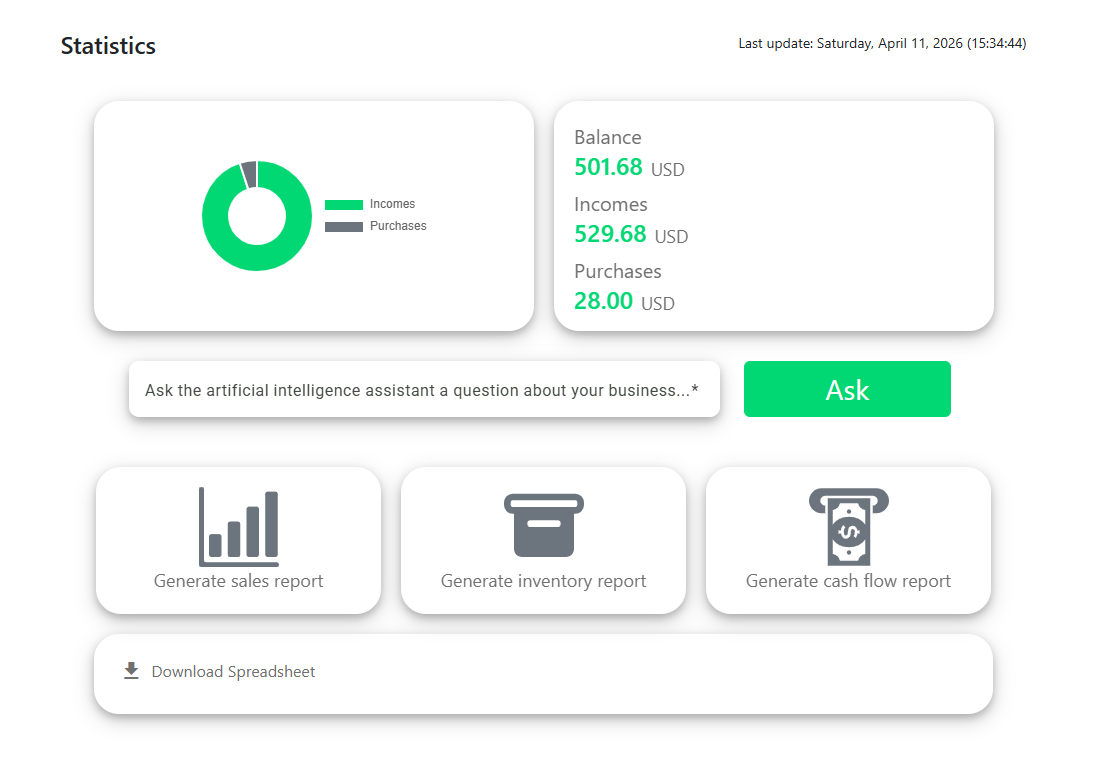
Le tableau de bord centralisé de Shop Tools a été conçu comme le cœur décisionnel de votre commerce. Il fonctionne comme un centre de commande interactif qui collecte, traite et synthétise tous les mouvements opérationnels et financiers de votre boutique en temps réel. Au lieu de parcourir des feuilles de calcul complexes ou des livres de comptabilité physiques, ce panneau transforme les données brutes en indicateurs visuels faciles à comprendre, permettant aux propriétaires et gestionnaires de prendre des décisions stratégiques immédiates basées sur des informations précises et fiables.
5. Paramètres de la boutique
Dans le coin supérieur droit de l'écran, vous trouverez l'option « Paramètres », qui vous permet de modifier les informations de votre boutique si nécessaire.
6. Gestion des opérations
Création d'une opération
Pour créer une transaction, appuyez sur le bouton « Ajouter une opération » en bas à droite de l'écran, et une fenêtre modale contenant un formulaire apparaîtra. Tout d'abord, sélectionnez le type de transaction, qui peut être « Revenu », « Dépense », « À payer » ou « À recevoir », puis indiquez si cette transaction est associée à un nouveau client ou fournisseur ou à un client existant (s'il s'agit d'un nouveau, vous devez enregistrer ses coordonnées ; sinon, sélectionnez-en un dans la liste qui s'affichera). Vous pouvez ensuite sélectionner les produits à facturer et les ajouter au panier. Vous pouvez les ajouter manuellement à l'aide de la liste déroulante ou en utilisant le lecteur de code-barres mobile, qui s'active en scannant un QR code avec votre smartphone. Enfin, sélectionnez le mode de paiement et appuyez sur « Ajouter une opération ».
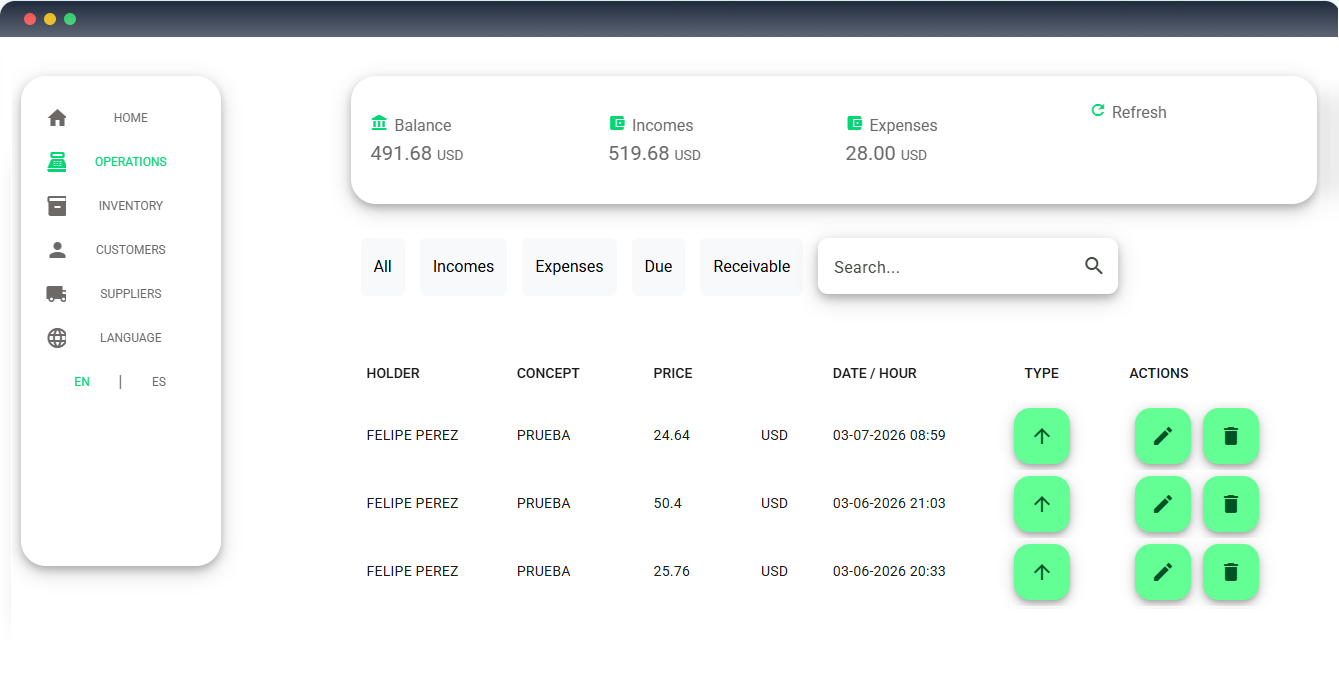
Activer le lecteur de code-barres
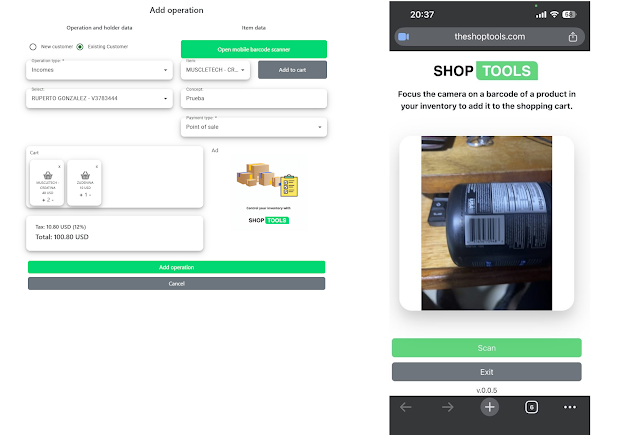
Pour activer le lecteur de code-barres, appuyez sur le bouton « Ouvrir le lecteur de code-barres mobile » ; un QR code apparaîtra à l'écran et vous devrez le scanner avec votre smartphone. Un navigateur web s'ouvrira alors sur votre téléphone avec un site où vous devrez démarrer le scanner pour activer la caméra du téléphone. Enfin, pointez la caméra vers le code-barres du produit et appuyez sur le bouton « Scanner ».
Modification d'une opération
Pour modifier une opération, appuyez sur l'icône en forme de crayon sur l'un des enregistrements de la liste ; une fenêtre modale s'affichera avec les détails de l'opération. Seuls le libellé, le mode de paiement et le type de transaction peuvent être modifiés.
Suppression d'une opération
Pour supprimer une opération, vous devez appuyer sur le symbole de la corbeille situé sur le côté droit de l'enregistrement dans la liste.
Télécharger le reçu de transaction
Pour télécharger le reçu de transaction, sélectionnez le symbole du type de transaction situé dans la liste ; une fenêtre apparaîtra avec les informations de la transaction. En bas, cliquez sur le bouton « Télécharger le PDF ».
7. Gestion de l'inventaire
Le catalogue de stock est l'actif dynamique le plus vital de toute entreprise commerciale. Pour garantir un flux de travail fluide au point de vente et éviter les erreurs humaines lors du comptage des marchandises, Shop Tools intègre un moteur optimisé pour l'indexation et l'enregistrement des nouveaux articles. Ce processus d'enregistrement numérique a été conçu pour être intuitif, centralisé et exécutable instantanément. Pour commencer l'intégration d'un nouvel article dans votre base de données, vous devez vous rendre dans la section inventaire et appuyer sur le bouton interactif 'Enregistrer le produit', situé en permanence dans le coin inférieur droit de l'écran principal.
Enregistrement d'un article
Pour enregistrer un article, appuyez sur le bouton « Ajouter un article » en bas à droite de l'écran. Une fenêtre modale apparaîtra alors avec un formulaire que vous devez remplir avec les informations demandées.
Modification d'un article
Pour modifier les données d'un article, cliquez sur l'icône de crayon sur l'un des enregistrements de la liste ; une fenêtre modale apparaîtra avec un formulaire contenant les données du produit à mettre à jour.
Suppression d'un article
Pour supprimer les données d'un produit, cliquez sur l'icône de la corbeille située sur le côté droit de l'enregistrement dans la liste.
Afficher et télécharger le code-barres
Pour afficher le code-barres d'un produit, appuyez sur le symbole de l'œil dans la liste ; le code associé s'affichera à l'écran avec la possibilité de le télécharger ci-dessous.
8. Gestion des clients
Dans cette section, vous pouvez enregistrer les coordonnées des différents clients de votre entreprise.
Enregistrement d'un client
Pour enregistrer un client, cliquez sur le bouton « Ajouter un client » en bas à droite de l'écran. Une fenêtre modale apparaîtra alors avec un formulaire que vous devez remplir avec les informations demandées.
Modification des clients
Pour modifier les informations d'un client, appuyez sur l'icône de crayon sur l'un des enregistrements de la liste ; une fenêtre modale apparaîtra avec un formulaire contenant les informations du client à mettre à jour.
Suppression de clients
Pour supprimer les informations d'un client, appuyez sur le symbole de la corbeille situé sur le côté droit de l'enregistrement dans la liste.
9. Gestion des fournisseurs
Dans cette section, vous pouvez enregistrer les coordonnées des différents fournisseurs de votre entreprise.
Enregistrement d'un fournisseur
Pour enregistrer un fournisseur, cliquez sur le bouton « Ajouter un fournisseur » en bas à droite de l'écran. Une fenêtre modale apparaîtra avec un formulaire que vous devez remplir avec les informations demandées.
Modification des fournisseurs
Pour modifier les coordonnées d'un fournisseur, cliquez sur l'icône de crayon sur l'un des enregistrements de la liste ; une fenêtre modale apparaîtra avec un formulaire contenant les détails du fournisseur à mettre à jour.
Suppression de fournisseurs
Pour supprimer les coordonnées d'un fournisseur, cliquez sur l'icône de la corbeille située sur le côté droit de l'enregistrement dans la liste.
10. Gestion de la file d'attente clients
Dans cette section, vous pouvez configurer un système de prise de rendez-vous ou de file d'attente pour votre entreprise. Cette fonction est très utile pour les restaurants, cliniques, banques et boucheries. Lorsqu'un rendez-vous est attribué à un client, il reçoit une notification via WhatsApp l'informant que c'est son tour.
Tableau de bord
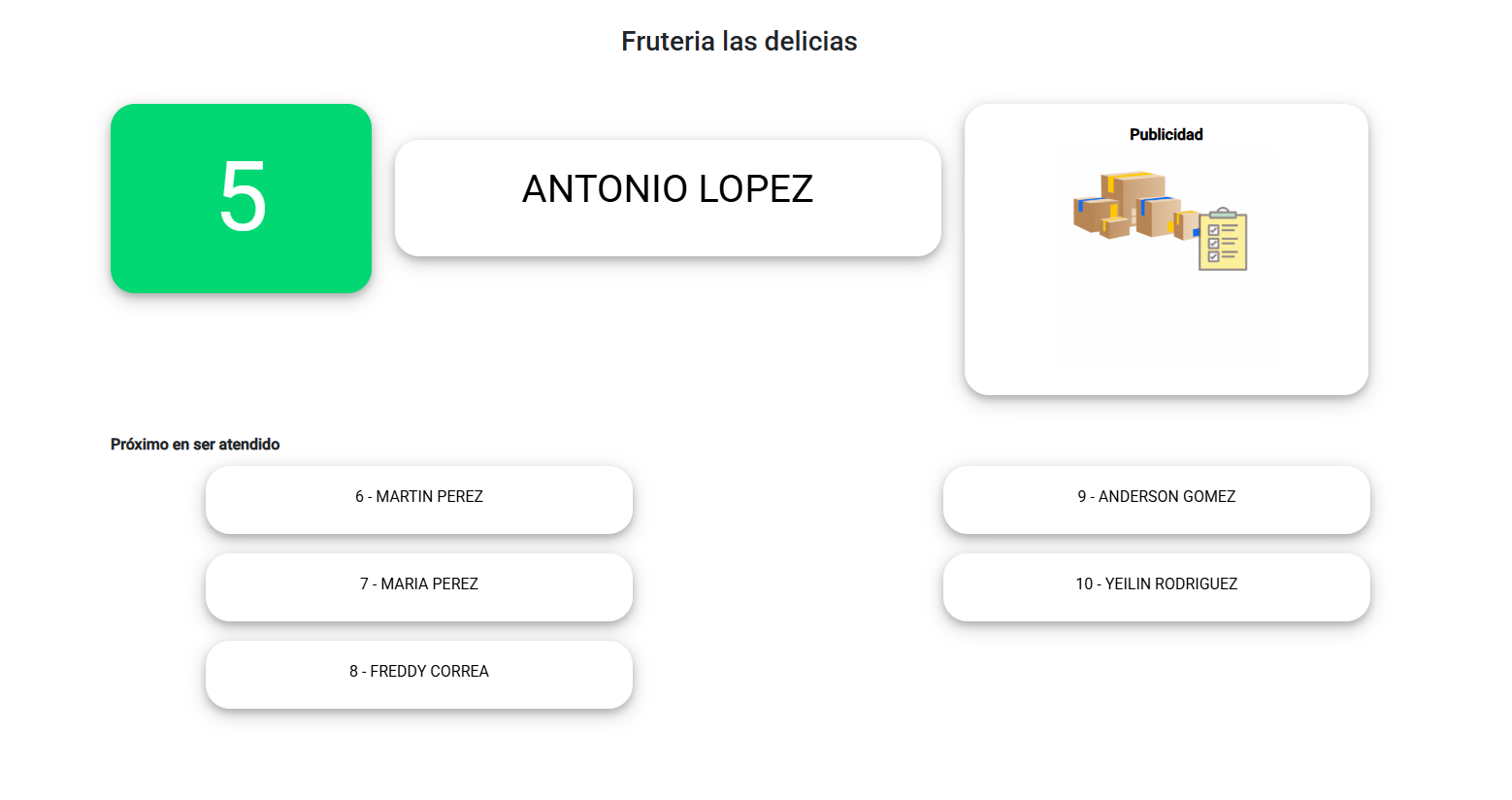
Ici, vous pouvez voir les 7 premiers clients de la liste d'attente et la personne actuellement servie. Dans cette section, vous pouvez afficher la liste en mode plein écran sur un moniteur visible du public afin que l'état actuel soit clairement visible. Pour marquer le premier client comme « Servi » et passer au suivant, appuyez sur la touche ESPACE ou ENTRÉE, ou cliquez sur le bouton « Client suivant ».
Liste d'attente
Cette fonctionnalité vous permet de consulter la liste complète des clients en attente et de retirer le client de votre choix.
Générer un ticket
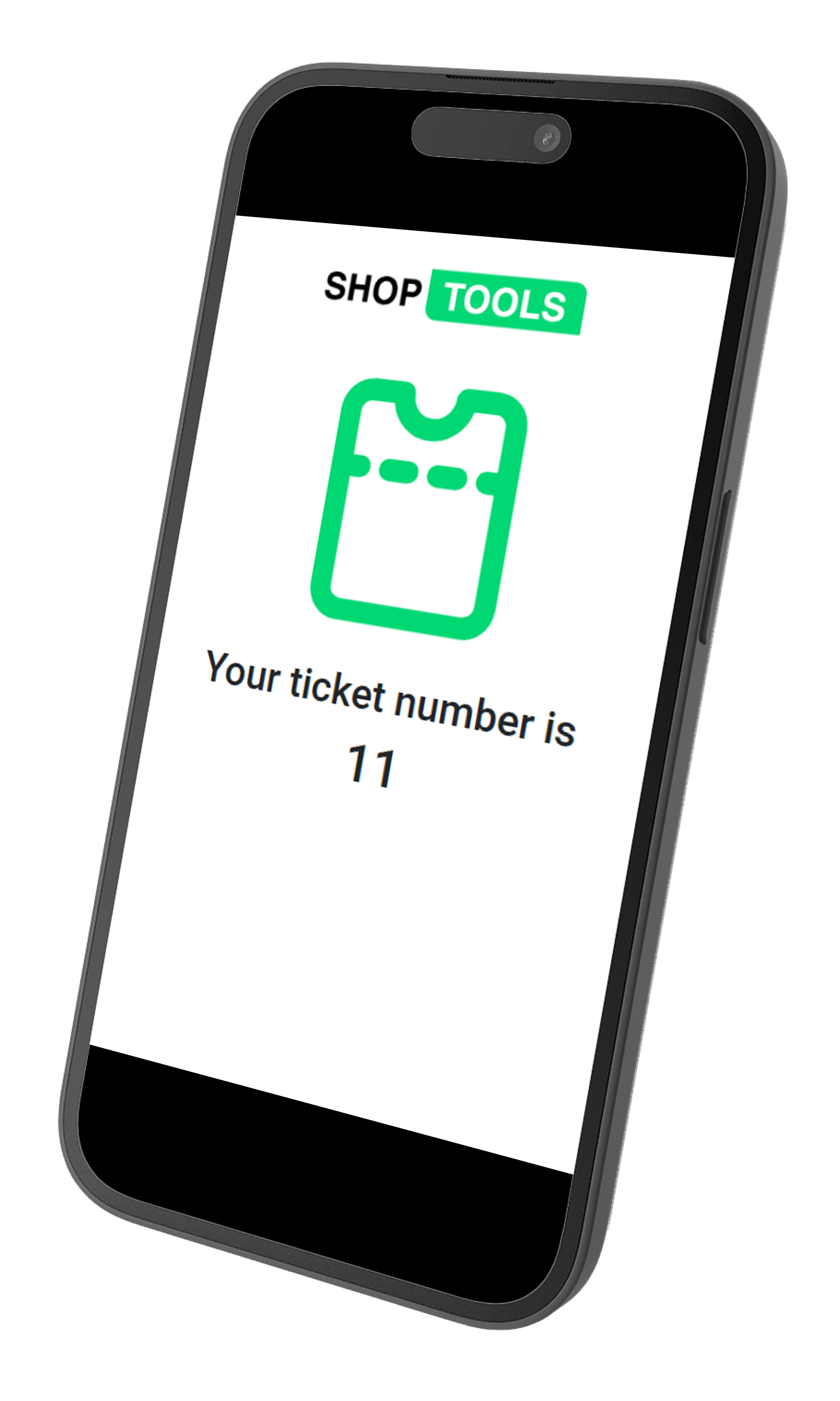
Dans cette section, un QR code est généré ; vous devez l'imprimer ou l'afficher afin que vos clients puissent le scanner. Une fois le QR code scanné, un formulaire s'affiche dans le navigateur de leur smartphone, où ils doivent saisir leur prénom, leur nom et leur numéro de téléphone (ce dernier champ est important pour recevoir une notification WhatsApp lorsque c'est leur tour).
11. Obtention des données stockées dans le cloud
Pour accéder aux données générées dans le cloud, vous devez ouvrir le dossier intitulé « SHOP TOOLS » ; vous y trouverez une feuille de calcul contenant les données générées.








© 2026 Shop Tools Inc. All rights reserved.