
Documentación
Tabla de contenidos
1. Introducción

Nuestra plataforma ha sido diseñada pensando en la autonomía, eficiencia y seguridad de tu negocio. A diferencia de los sistemas de gestión tradicionales, Shop Tools te brinda un control completo sobre tu información, permitiéndote utilizar tu propia infraestructura de almacenamiento en la nube para gestionar cada aspecto de las operaciones de tu negocio.
Esta documentación ha sido estructurada para guiarte paso a paso, desde la configuración inicial hasta el dominio de nuestras herramientas avanzadas de automatización.
- Soberanía de datos: Eres el único dueño de tu información. Al integrar tu cuenta de Google Drive, Dropbox o One Drive, todos los registros se almacenan directamente en tu espacio personal, garantizando privacidad y acceso permanente.
- Gestión integral: Desde el control de inventario y proveedores hasta el registro de ventas con escáner móvil, todo se encuentra centralizado en una interfaz intuitiva.
- Innovación en la atención al cliente: Con nuestro exclusivo sistema de gestión de colas, puedes modernizar tu atención al cliente a través de notificaciones automáticas por WhatsApp y programación digital de citas.
- Movilidad: Convierte cualquier smartphone en una herramienta de trabajo gracias a la integración de códigos QR y escaneo de códigos de barras en tiempo real.
A continuación, encontrarás detalles de cada módulo para que puedas comenzar a potenciar tu negocio hoy mismo.
2. Registro de usuario
El proceso de registro de usuario en la plataforma Shop Tools se realiza mediante una cuenta de correo electrónico, en la cual debes otorgar permisos para la creación de archivos en tu unidad de almacenamiento en la nube, que puede ser Google Drive, Dropbox o One Drive. Si no otorgas los permisos, no podrás utilizar la herramienta, ya que los datos generados se almacenarán en este espacio.
3. Registro de la tienda
El proceso de incorporación e inicialización en Shop Tools requiere establecer un entorno técnico seguro y personalizado. Para garantizar la integridad, respaldo y portabilidad de toda la información financiera y comercial de su tienda, la plataforma utiliza un sistema de almacenamiento descentralizado basado en la nube. Antes de comenzar a registrar transacciones, es un requisito esencial vincular la aplicación con su proveedor de almacenamiento de confianza, ya sea a través de las API oficiales de Google Drive, Dropbox o One Drive. Al otorgar estos permisos de lectura y escritura, permite que Shop Tools cree un directorio seguro y automatizado dentro de su cuenta personal en la nube. Este espacio privado albergará todos los respaldos periódicos, archivos de configuración, bases de datos encriptadas y reportes analíticos generados por el software. Este mecanismo elimina por completo el riesgo de perder información sensible debido a fallas de hardware local, asegurando que los datos de su negocio estén siempre disponibles, protegidos bajo estándares de nivel bancario y bajo su control absoluto. Una vez establecida una sincronización exitosa con su almacenamiento en la nube, el sistema lo redirigirá automáticamente al Formulario de Registro de Identidad Comercial. Este paso es fundamental para la parametrización de la herramienta, ya que cada negocio opera bajo realidades fiscales, geográficas y operativas completamente distintas. En este formulario, debe registrar en detalle los datos estructurales de su tienda, incluyendo: Nombre Comercial e Identificación Fiscal: Datos oficiales requeridos para la posterior emisión y personalización de comprobantes, recibos y reportes financieros internos. Moneda Base y Régimen Fiscal: Define la moneda nativa en la que se calcularán todas las compras y ventas, así como los porcentajes de impuestos (como el IVA) aplicables a sus productos. Información de Contacto y Ubicación: Dirección física, números de teléfono y correos electrónicos que servirán tanto para el encabezado de sus documentos comerciales como para configurar alertas automatizadas.
4. Panel de control
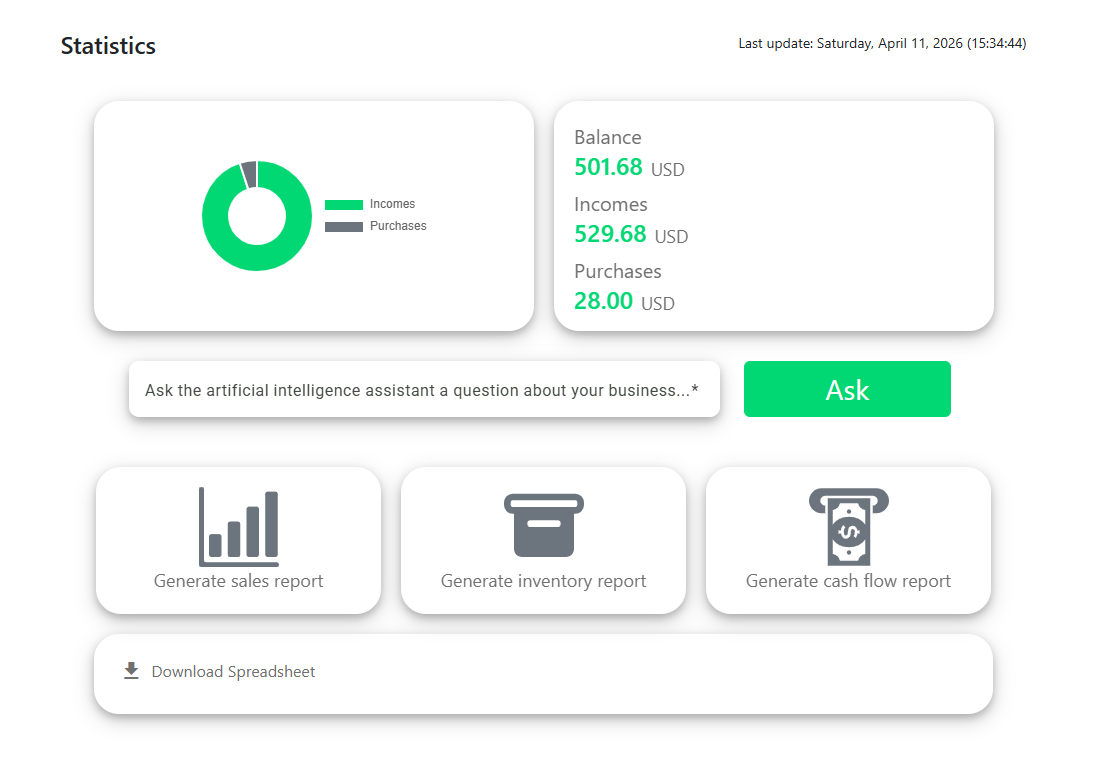
El panel centralizado de Shop Tools ha sido diseñado como el núcleo de inteligencia de negocios para su comercio. Funciona como un centro de mando interactivo que recopila, procesa y sintetiza todos los movimientos operativos y financieros de su tienda en tiempo real. En lugar de revisar complejas hojas de cálculo o libros contables físicos, este panel transforma los datos sin procesar en métricas visuales fáciles de entender, lo que permite a los propietarios y gerentes de negocios tomar decisiones estratégicas inmediatas respaldadas por información precisa y confiable.
5. Configuración de la tienda
En la esquina superior derecha de la pantalla, encontrará la opción “Configuración”, que le permite modificar la información de su tienda si es necesario.
6. Gestión de operaciones
Creación de operaciones
Para crear una transacción, presiona el botón “Agregar operación” en la parte inferior derecha de la pantalla y aparecerá una ventana modal con un formulario. Primero, selecciona el tipo de transacción, que puede ser “Ingreso”, “Gasto”, “Por pagar” o “Por cobrar”, luego indica si esta transacción está asociada a un nuevo cliente o proveedor o a uno existente (si es uno nuevo, debes registrar sus datos; de lo contrario, selecciona uno de la lista que se mostrará). Luego puedes seleccionar los productos a facturar y agregarlos al carrito. Puedes agregarlos manualmente usando la lista desplegable o usando el escáner de código de barras móvil, que se activa escaneando un código QR con tu smartphone. Finalmente, debes seleccionar el método de pago y presionar “Agregar operación”.
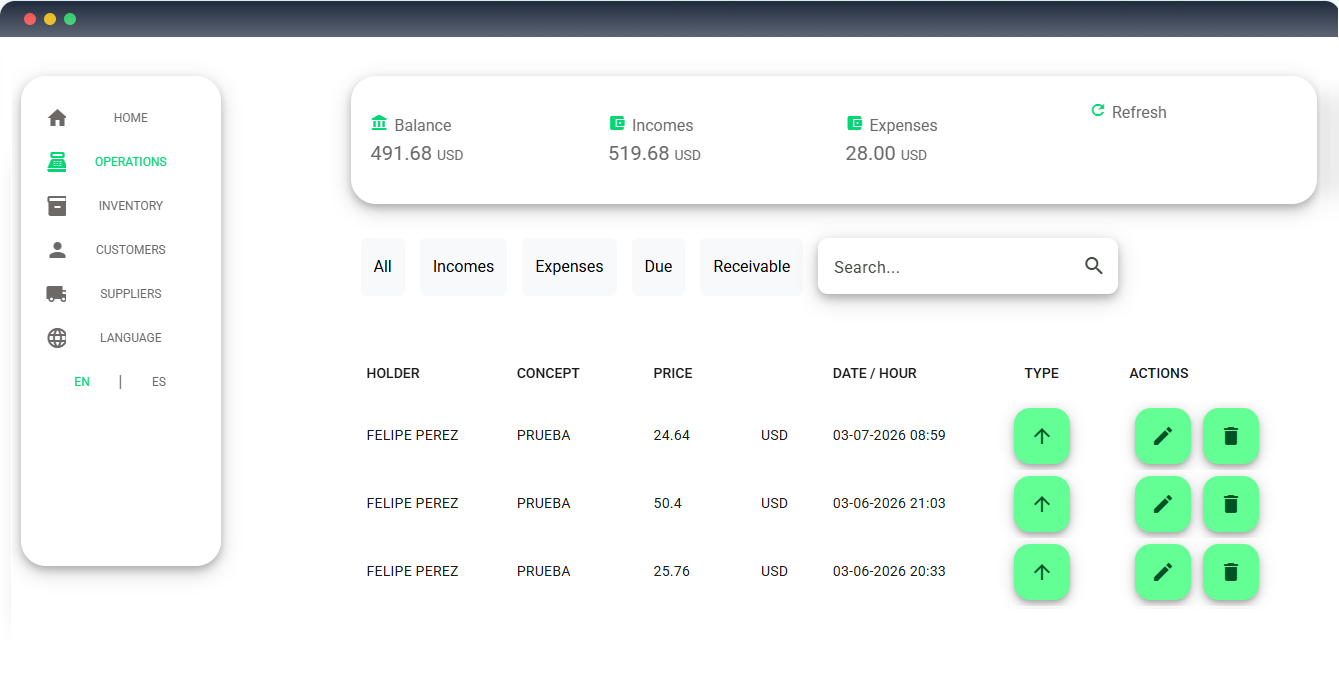
Activar escáner de código de barras
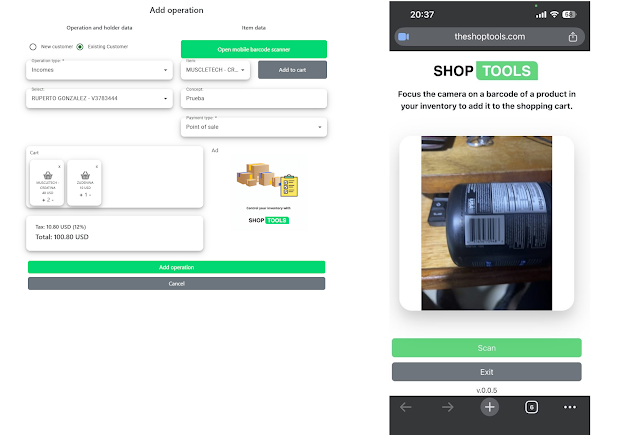
Para activar el escáner de código de barras, presiona el botón “Abrir escáner de código de barras móvil” y aparecerá un código QR en la pantalla que debes escanear con tu smartphone. Luego se abrirá un navegador web en tu teléfono con un sitio web donde debes iniciar el escáner para activar la cámara del teléfono. Finalmente, apunta la cámara al código de barras del producto y presiona el botón “Escanear”.
Modificación de operaciones
Para modificar una operación, presiona el símbolo de lápiz en uno de los registros de la lista y aparecerá una ventana modal con los detalles de la operación. Solo se pueden modificar el concepto, el método de pago y el tipo de transacción.
Eliminación de operaciones
Para eliminar una operación, debes presionar el símbolo de papelera ubicado en el lado derecho del registro en la lista.
Descargar recibo de transacción
Para descargar el recibo de transacción, selecciona el símbolo del tipo de transacción ubicado en la lista y aparecerá una ventana con la información de la transacción. En la parte inferior, haz clic en el botón “Descargar PDF”.
7. Gestión de inventario
El catálogo de inventario es el activo dinámico más vital de cualquier empresa comercial. Para garantizar un flujo de trabajo ágil en el punto de venta y evitar errores humanos en el recuento de mercancías, Shop Tools cuenta con un motor optimizado para la indexación y el registro de nuevos artículos. Este proceso de incorporación digital ha sido diseñado para ser intuitivo, centralizado e instantáneamente ejecutable. Para iniciar el proceso de incorporación de un nuevo artículo a su base de datos, debe navegar a la sección de inventario y presionar el botón interactivo 'Registrar producto', que se encuentra ubicado permanentemente en la esquina inferior derecha de la pantalla principal de la interfaz.
Registro de artículos
Para registrar un artículo, presiona el botón “Agregar artículo” en la parte inferior derecha de la pantalla. Aparecerá una ventana modal con un formulario que debes completar con la información solicitada.
Modificación de artículos
Para modificar los datos de un artículo, haz clic en el icono de lápiz en uno de los registros de la lista y aparecerá una ventana modal con un formulario que contiene los datos del producto a actualizar.
Eliminación de artículos
Para eliminar los datos de un producto, haz clic en el icono de papelera ubicado en el lado derecho del registro en la lista.
Ver y descargar código de barras
Para ver el código de barras de un producto, presiona el símbolo del ojo en la lista y el código asociado se mostrará en la pantalla con la opción de descargarlo debajo.
8. Gestión de clientes
En esta sección, puedes registrar los detalles de los diferentes clientes de tu negocio.
Registro de clientes
Para registrar un cliente, haz clic en el botón “Agregar cliente” en la parte inferior derecha de la pantalla. Aparecerá una ventana modal con un formulario que debes completar con la información solicitada.
Modificación de clientes
Para modificar la información de un cliente, presiona el símbolo de lápiz en uno de los registros de la lista y aparecerá una ventana modal con un formulario que contiene la información del cliente a actualizar.
Eliminación de clientes
Para eliminar la información de un cliente, presiona el símbolo de papelera ubicado en el lado derecho del registro en la lista.
9. Gestión de proveedores
En esta sección, puedes registrar los detalles de los diferentes proveedores de tu negocio.
Registro de proveedores
Para registrar un proveedor, haz clic en el botón “Agregar proveedor” en la parte inferior derecha de la pantalla. Aparecerá una ventana modal con un formulario que debes completar con la información solicitada.
Modificación de proveedores
Para modificar los detalles de un proveedor, haz clic en el icono de lápiz en uno de los registros de la lista y aparecerá una ventana modal con un formulario que contiene los detalles del proveedor a actualizar.
Eliminación de proveedores
Para eliminar los detalles de un proveedor, haz clic en el icono de papelera en el lado derecho del registro en la lista.
10. Gestión de colas de clientes
En esta sección, puedes configurar un sistema de programación de citas de clientes para tu negocio. Esta función es muy útil para restaurantes, clínicas, bancos y carnicerías. Cuando a un cliente se le asigna una cita, recibe una notificación por WhatsApp informándole que es su turno.
Panel de control
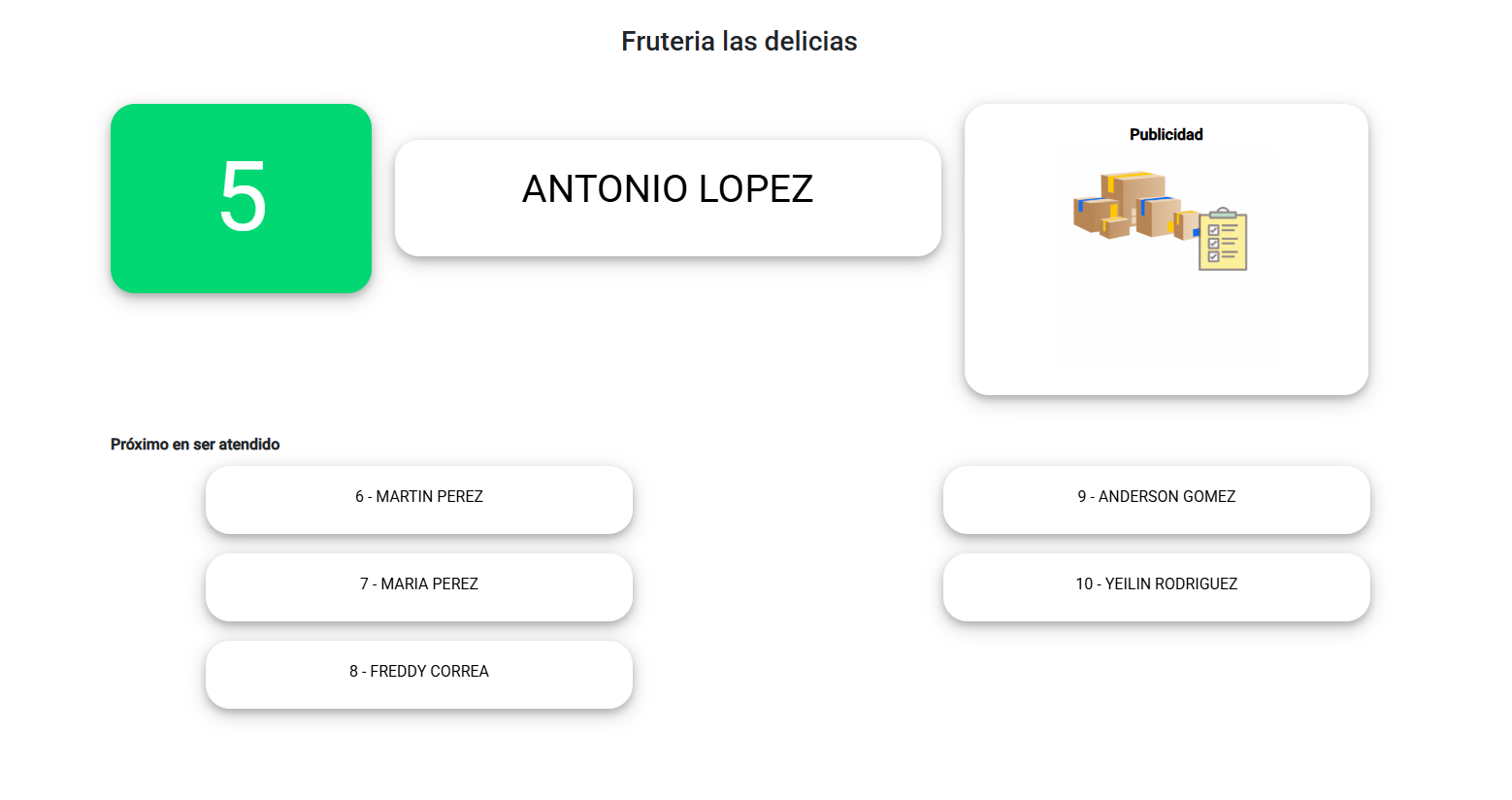
Aquí puedes ver los primeros 7 clientes en la lista de espera y quién está siendo atendido actualmente. En esta sección, puedes mostrar la lista en modo de pantalla completa en una pantalla o monitor visible al público, para que el estado actual de la lista de espera se muestre claramente. Para marcar al primer cliente en la cola de espera como “Atendido” y pasar al siguiente, presiona la tecla ESPACIO o ENTER, o haz clic en el botón “Siguiente cliente”.
Lista de espera
Esta función te permite ver la lista completa de clientes en la cola y eliminar a cualquier cliente que desees.
Generar ticket
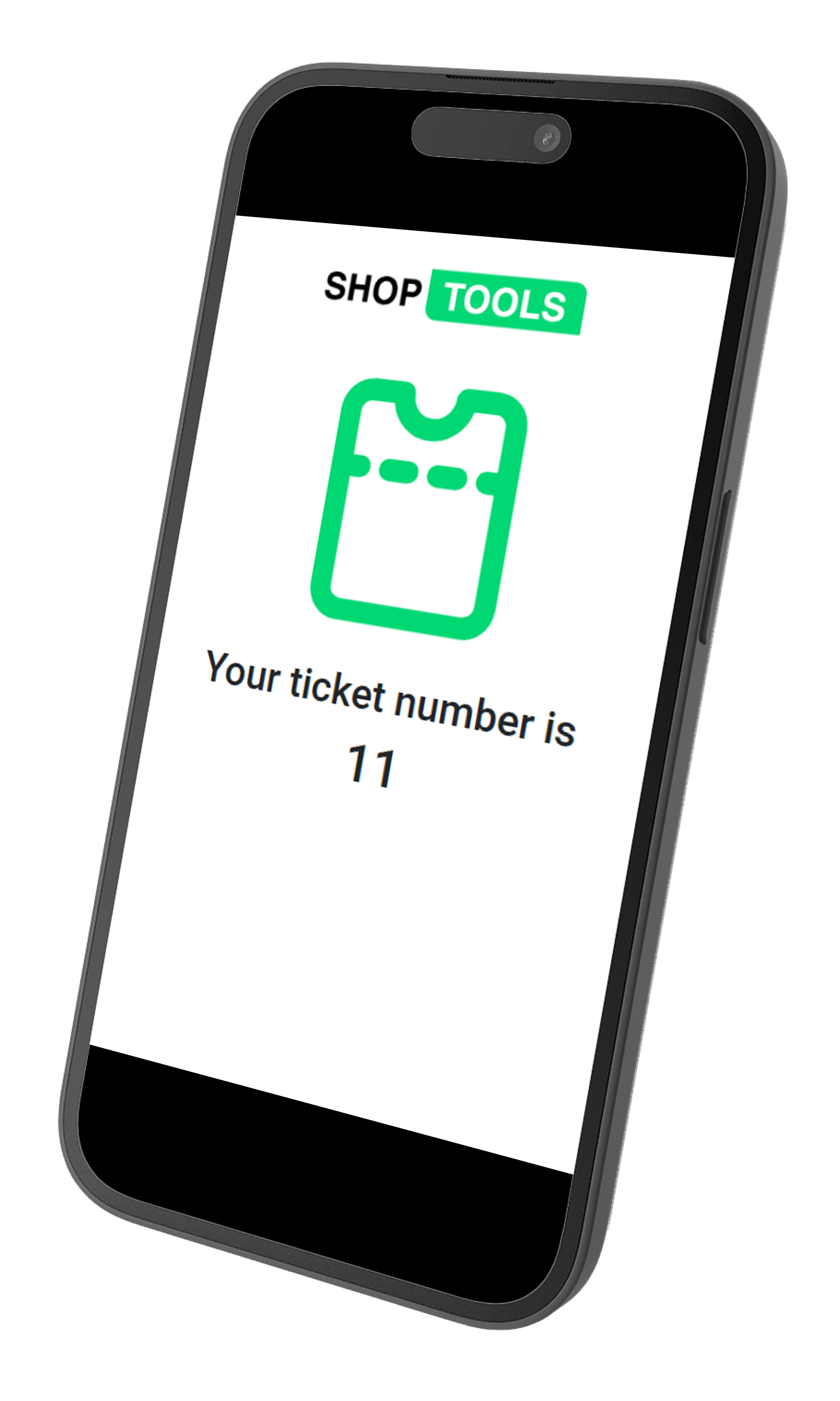
En esta sección, se genera un código QR, el cual debes imprimir o mostrar a tus clientes para que puedan escanearlo. Una vez que el cliente escanee el código QR, aparecerá un formulario en el navegador de su smartphone, donde deberá ingresar su nombre, apellido y número de teléfono (este último campo es importante para que el cliente pueda recibir una notificación por WhatsApp cuando sea su turno).
11. Obtención de datos almacenados en la nube
Para acceder a los datos generados en la nube, debes acceder al directorio llamado “SHOP TOOLS” y dentro de él encontrarás un archivo de hoja de cálculo con los datos generados.







© 2026 Shop Tools Inc. All rights reserved.