
Dokumentation
Inhaltsverzeichnis
1. Einführung

Unsere Plattform wurde mit Blick auf die Autonomie, Effizienz und Sicherheit Ihres Unternehmens entwickelt. Im Gegensatz zu herkömmlichen Verwaltungssystemen gibt Ihnen Shop Tools die vollständige Kontrolle über Ihre Informationen, sodass Sie Ihre eigene Cloud-Speicherinfrastruktur nutzen können, um jeden Aspekt Ihrer Geschäftsvorgänge zu verwalten.
Diese Dokumentation wurde so strukturiert, dass sie Sie Schritt für Schritt von der Ersteinrichtung bis zur Beherrschung unserer fortschrittlichen Automatisierungswerkzeuge führt.
- Datensouveränität: Sie sind der alleinige Eigentümer Ihrer Informationen. Durch die Integration Ihres Google Drive-, Dropbox- oder OneDrive-Kontos werden alle Datensätze direkt in Ihrem persönlichen Speicherbereich abgelegt, was Privatsphäre und dauerhaften Zugriff garantiert.
- Umfassende Verwaltung: Vom Inventar und der Lieferantenkontrolle bis hin zur Verkaufserfassung mit mobilem Scanner ist alles in einer intuitiven Benutzeroberfläche zentralisiert.
- Innovation im Kundenservice: Mit unserem exklusiven Warteschlangenmanagementsystem können Sie Ihren Kundenservice durch automatische WhatsApp-Benachrichtigungen und digitale Terminbuchung modernisieren.
- Mobilität: Verwandeln Sie jedes Smartphone dank der Integration von QR-Codes und Echtzeit-Barcode-Scannen in ein Arbeitswerkzeug.
Nachfolgend finden Sie Details zu jedem Modul, damit Sie noch heute damit beginnen können, Ihr Unternehmen voranzubringen.
2. Benutzerregistrierung
Der Benutzerregistrierungsprozess auf der Shop Tools-Plattform erfolgt über ein E-Mail-Konto, bei dem Sie Berechtigungen zur Erstellung von Dateien in Ihrer Cloud-Speichereinheit (Google Drive, Dropbox oder OneDrive) erteilen müssen. Wenn Sie diese Berechtigungen nicht erteilen, können Sie das Werkzeug nicht nutzen, da die generierten Daten in diesem Speicherbereich abgelegt werden.
3. Registrierung des Geschäfts
Der Onboarding- und Initialisierungsprozess in Shop Tools erfordert die Einrichtung einer sicheren und angepassten technischen Umgebung. Um die Integrität, Sicherung und Übertragbarkeit aller Finanz- und Handelsinformationen Ihres Geschäfts zu gewährleisten, nutzt die Plattform ein dezentrales cloudbasiertes Speichersystem. Bevor Sie mit der Erfassung von Transaktionen beginnen, ist es eine grundlegende Voraussetzung, die Anwendung über die offiziellen Google Drive-, Dropbox- oder OneDrive-APIs mit Ihrem vertrauenswürdigen Speicheranbieter zu verknüpfen. Durch das Erteilen dieser Lese- und Schreibrechte erlauben Sie Shop Tools, ein sicheres, automatisiertes Verzeichnis in Ihrem persönlichen Cloud-Konto zu erstellen. Dieser private Bereich beherbergt alle periodischen Sicherungen, Konfigurationsdateien, verschlüsselten Datenbanken und vom Software generierten Analyseberichte. Dieser Mechanismus eliminiert das Risiko des Verlusts vertraulicher Informationen durch lokale Hardwarefehler vollständig und stellt sicher, dass Ihre Unternehmensdaten stets verfügbar, nach Standards auf Bankenniveau geschützt und unter Ihrer absoluten Kontrolle sind. Sobald eine erfolgreiche Synchronisierung mit Ihrem Cloud-Speicher hergestellt ist, leitet Sie das System automatisch zum Registrierungsformular für die Geschäftsidentität weiter. Dieser Schritt ist für die Parametrisierung des Werkzeugs von grundlegender Bedeutung, da jedes Unternehmen unter völlig unterschiedlichen steuerlichen, geografischen und operativen Rahmenbedingungen arbeitet. In diesem Formular müssen Sie die Strukturdaten Ihres Geschäfts detailliert erfassen, einschließlich: Firmenname und Steueridentifikation: Offizielle Daten, die für die spätere Ausstellung und Anpassung von Belegen, Quittungen und internen Finanzberichten erforderlich sind. Basiswährung und Steuerregelung: Legt die Heimatwährung fest, in der alle Einkäufe und Verkäufe berechnet werden, sowie die für Ihre Produkte geltenden Steuersätze (wie z. B. die MwSt.). Kontaktinformationen und Standort: Physische Adresse, Telefonnummern und E-Mail-Adressen, die sowohl für den Kopfzeilenbereich Ihrer Geschäftsdokumente als auch für die Konfiguration automatisierter Benachrichtigungen dienen.
4. Dashboard
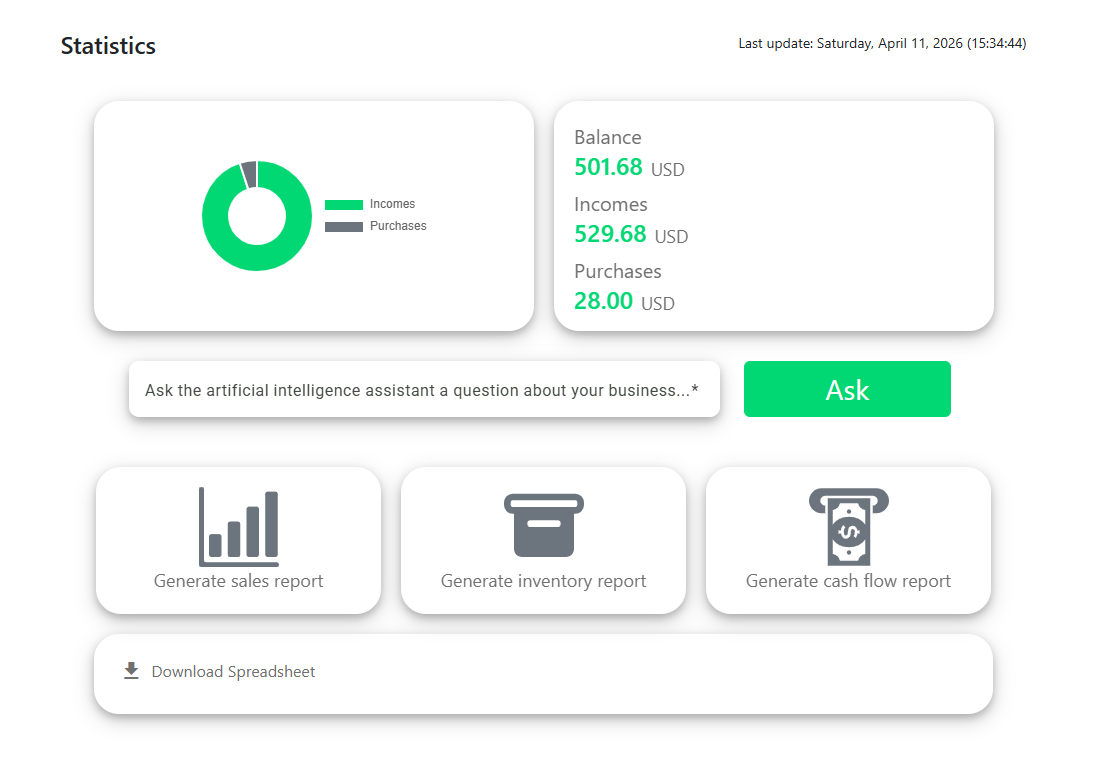
Das zentralisierte Shop Tools-Dashboard wurde als zentraler Business-Intelligence-Knotenpunkt für Ihren Handel entwickelt. Es fungiert als interaktives Steuerungszentrum, das alle operativen und finanziellen Bewegungen Ihres Geschäfts in Echtzeit erfasst, verarbeitet und zusammenfasst. Anstatt komplexe Tabellenkalkulationen oder physische Buchhaltungsbücher zu durchsuchen, wandelt dieses Panel Rohdaten in leicht verständliche visuelle Kennzahlen um. Dies ermöglicht es Geschäftsinhabern und Managern, sofortige strategische Entscheidungen auf der Grundlage präziser und zuverlässiger Informationen zu treffen.
5. Geschäftseinstellungen
In der oberen rechten Ecke des Bildschirms finden Sie die Option „Einstellungen“, mit der Sie die Informationen Ihres Geschäfts bei Bedarf ändern können.
6. Vorgangsverwaltung
Vorgangserstellung
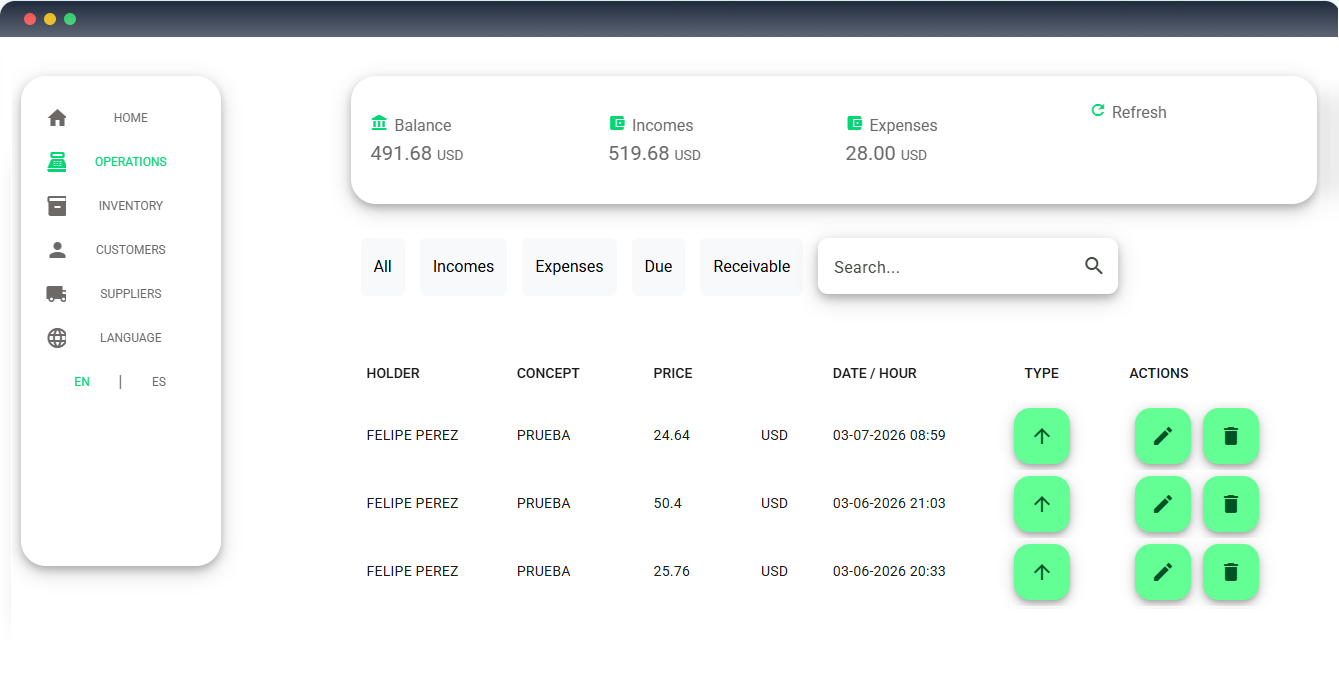
Um eine Transaktion zu erstellen, klicken Sie auf die Schaltfläche „Vorgang hinzufügen“ unten rechts auf dem Bildschirm. Es erscheint ein Modal-Fenster mit einem Formular. Wählen Sie zuerst den Transaktionstyp aus („Einnahme“, „Ausgabe“, „Verbindlichkeit“ oder „Forderung“). Geben Sie dann an, ob diese Transaktion einem neuen oder einem bestehenden Kunden bzw. Lieferanten zugeordnet ist (bei einem neuen müssen Sie dessen Daten erfassen; andernfalls wählen Sie einen aus der angezeigten Liste aus). Anschließend können Sie die zu berechnenden Produkte auswählen und dem Warenkorb hinzufügen. Sie können diese manuell über die Dropdown-Liste hinzufügen oder den mobilen Barcode-Scanner nutzen, der durch Scannen eines QR-Codes mit Ihrem Smartphone aktiviert wird. Schließlich wählen Sie die Zahlungsart aus und klicken auf „Vorgang hinzufügen“.
Barcode-Scanner aktivieren
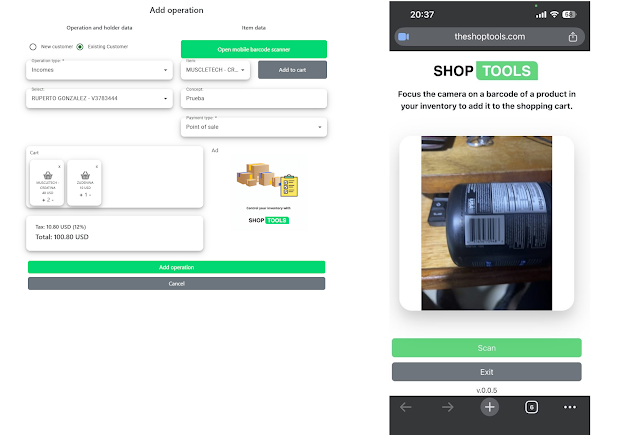
Um den Barcode-Scanner zu aktivieren, klicken Sie auf die Schaltfläche „Mobiles Barcode-Lesegerät öffnen“. Es erscheint ein QR-Code auf dem Bildschirm, den Sie mit Ihrem Smartphone scannen müssen. Auf Ihrem Telefon öffnet sich dann ein Webbrowser mit einer Website, auf der Sie den Scanner starten müssen, um die Kamera des Telefons zu aktivieren. Richten Sie schließlich die Kamera auf den Barcode des Produkts und drücken Sie die Schaltfläche „Scannen“.
Vorgangsbearbeitung
Um einen Vorgang zu bearbeiten, klicken Sie auf das Stift-Symbol bei einem der Einträge in der Liste. Es erscheint ein Modal-Fenster mit den Vorgangsdetails. Es können nur die Bezeichnung, die Zahlungsart und der Transaktionstyp geändert werden.
Vorgangslöschung
Um einen Vorgang zu löschen, müssen Sie auf das Papierkorb-Symbol auf der rechten Seite des Eintrags in der Liste klicken.
Transaktionsbeleg herunterladen
Um den Transaktionsbeleg herunterzuladen, wählen Sie das Symbol des Transaktionstyps in der Liste aus. Es erscheint ein Fenster mit den Transaktionsinformationen. Klicken Sie unten auf die Schaltfläche „PDF herunterladen“.
7. Inventarverwaltung
Der Lagerkatalog ist das wichtigste dynamische Wirtschaftsgut eines jeden Handelsunternehmens. Um einen agilen Arbeitsablauf am POS zu gewährleisten und menschliche Fehler bei der Warenzählung zu vermeiden, verfügt Shop Tools über eine optimierte Engine zur Indexierung und Registrierung neuer Artikel. Dieser digitale Onboarding-Prozess wurde so konzipiert, dass er intuitiv, zentralisiert und sofort ausführbar ist. Um die Aufnahme eines neuen Artikels in Ihre Datenbank zu starten, müssen Sie zum Bereich Inventar navigieren und auf die interaktive Schaltfläche „Produkt registrieren“ klicken, die sich dauerhaft in der unteren rechten Ecke des Hauptbildschirms der Benutzeroberfläche befindet.
Artikelerfassung
Um einen Artikel zu erfassen, klicken Sie unten rechts auf dem Bildschirm auf die Schaltfläche „Artikel hinzufügen“. Es erscheint ein Modal-Fenster mit einem Formular, das Sie mit den angeforderten Informationen ausfüllen müssen.
Artikelbearbeitung
Um Artikeldaten zu ändern, klicken Sie auf das Stift-Icon bei einem der Einträge in der Liste. Es erscheint ein Modal-Fenster mit einem Formular, das die zu aktualisierenden Produktdaten enthält.
Artikellöschung
Um Produktdaten zu löschen, klicken Sie auf das Papierkorb-Icon auf der rechten Seite des Eintrags in der Liste.
Barcode anzeigen und herunterladen
Um den Barcode eines Produkts anzuzeigen, klicken Sie auf das Augensymbol in der Liste. Der zugehörige Code wird auf dem Bildschirm angezeigt, zusammen mit der Option, ihn darunter herunterzuladen.
8. Kundenverwaltung
In diesem Bereich können Sie die Daten der verschiedenen Kunden Ihres Unternehmens erfassen.
Kundenregistrierung
Um einen Kunden zu registrieren, klicken Sie unten rechts auf dem Bildschirm auf die Schaltfläche „Kunde hinzufügen“. Es erscheint ein Modal-Fenster mit einem Formular, das Sie mit den angeforderten Informationen ausfüllen müssen.
Kundendaten bearbeiten
Um die Informationen eines Kunden zu bearbeiten, klicken Sie auf das Stift-Symbol bei einem der Einträge in der Liste. Es erscheint ein Modal-Fenster mit einem Formular, das die zu aktualisierenden Kundendaten enthält.
Kunden löschen
Um die Informationen eines Kunden zu löschen, klicken Sie auf das Papierkorb-Symbol auf der rechten Seite des Eintrags in der Liste.
9. Lieferantenverwaltung
In diesem Bereich können Sie die Daten der verschiedenen Lieferanten Ihres Unternehmens erfassen.
Lieferantenregistrierung
Um einen Lieferanten zu registrieren, klicken Sie unten rechts auf dem Bildschirm auf die Schaltfläche „Lieferant hinzufügen“. Es erscheint ein Modal-Fenster mit einem Formular, das Sie mit den angeforderten Informationen ausfüllen müssen.
Lieferantendaten bearbeiten
Um die Details eines Lieferanten zu bearbeiten, klicken Sie auf das Stift-Icon bei einem der Einträge in der Liste. Es erscheint ein Modal-Fenster mit einem Formular, das die zu aktualisierenden Lieferantendaten enthält.
Lieferanten löschen
Um die Details eines Lieferanten zu löschen, klicken Sie auf das Papierkorb-Icon auf der rechten Seite des Eintrags in der Liste.
10. Kunden-Warteschlangenmanagement
In diesem Bereich können Sie ein Terminbuchungssystem für Ihr Unternehmen einrichten. Diese Funktion ist sehr nützlich für Restaurants, Kliniken, Banken und Metzgereien. Wenn einem Kunden ein Termin zugewiesen wird, erhält er eine Benachrichtigung per WhatsApp, sobald er an der Reihe ist.
Dashboard
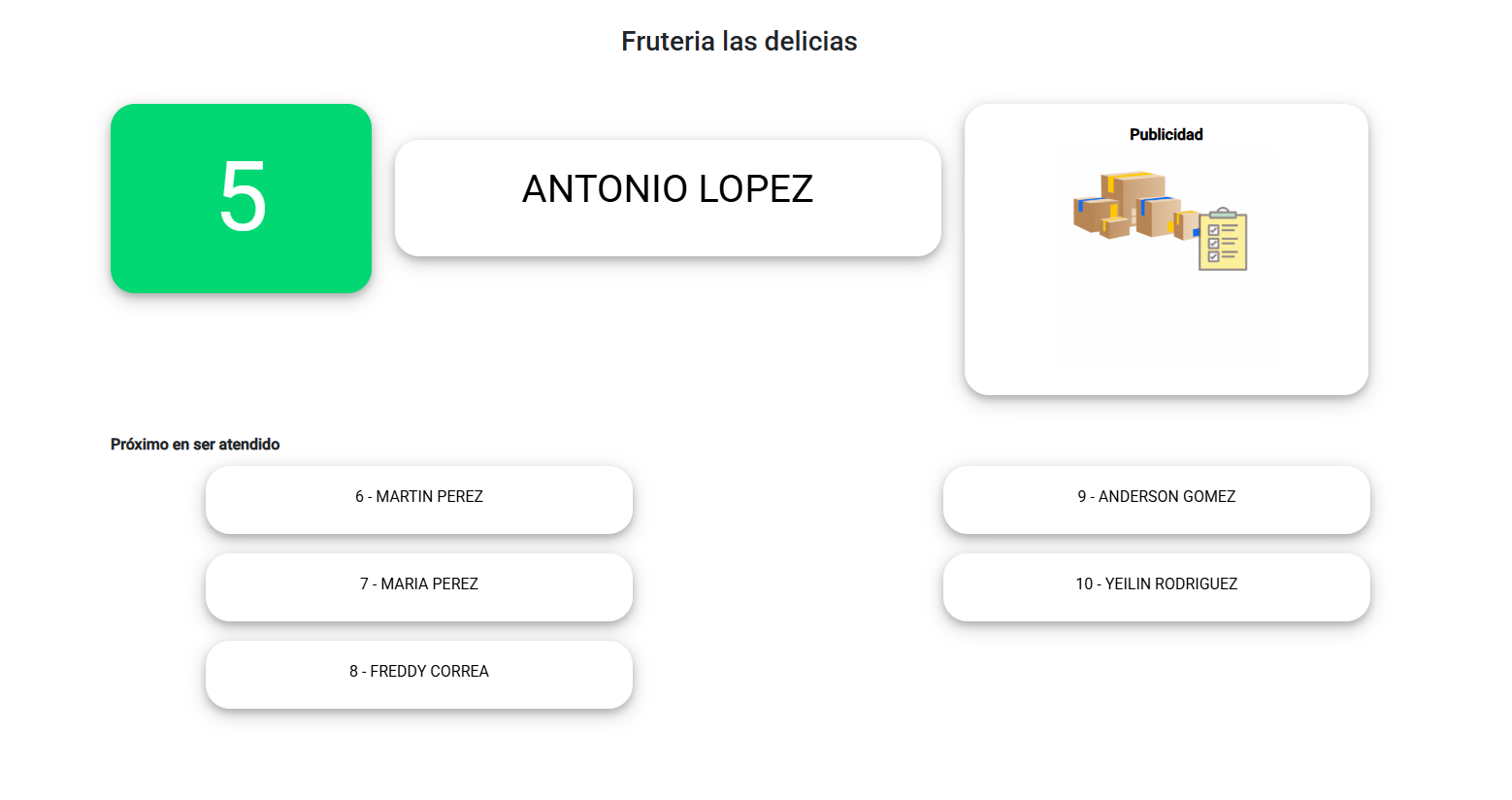
Hier können Sie die ersten 7 Kunden auf der Warteliste sehen sowie wer derzeit bedient wird. In diesem Bereich können Sie die Liste im Vollbildmodus auf einem öffentlich sichtbaren Bildschirm oder Monitor anzeigen, damit der aktuelle Status der Warteliste klar ersichtlich ist. Um den ersten Kunden in der Warteschlange als „Bedient“ zu markieren und zum nächsten zu wechseln, drücken Sie die LEERTASTE oder EINGABETASTE oder klicken Sie auf die Schaltfläche „Nächster Kunde“.
Warteliste
Diese Funktion ermöglicht es Ihnen, die vollständige Kundenliste in der Warteschlange anzuzeigen und jeden beliebigen Kunden zu entfernen.
Ticket generieren
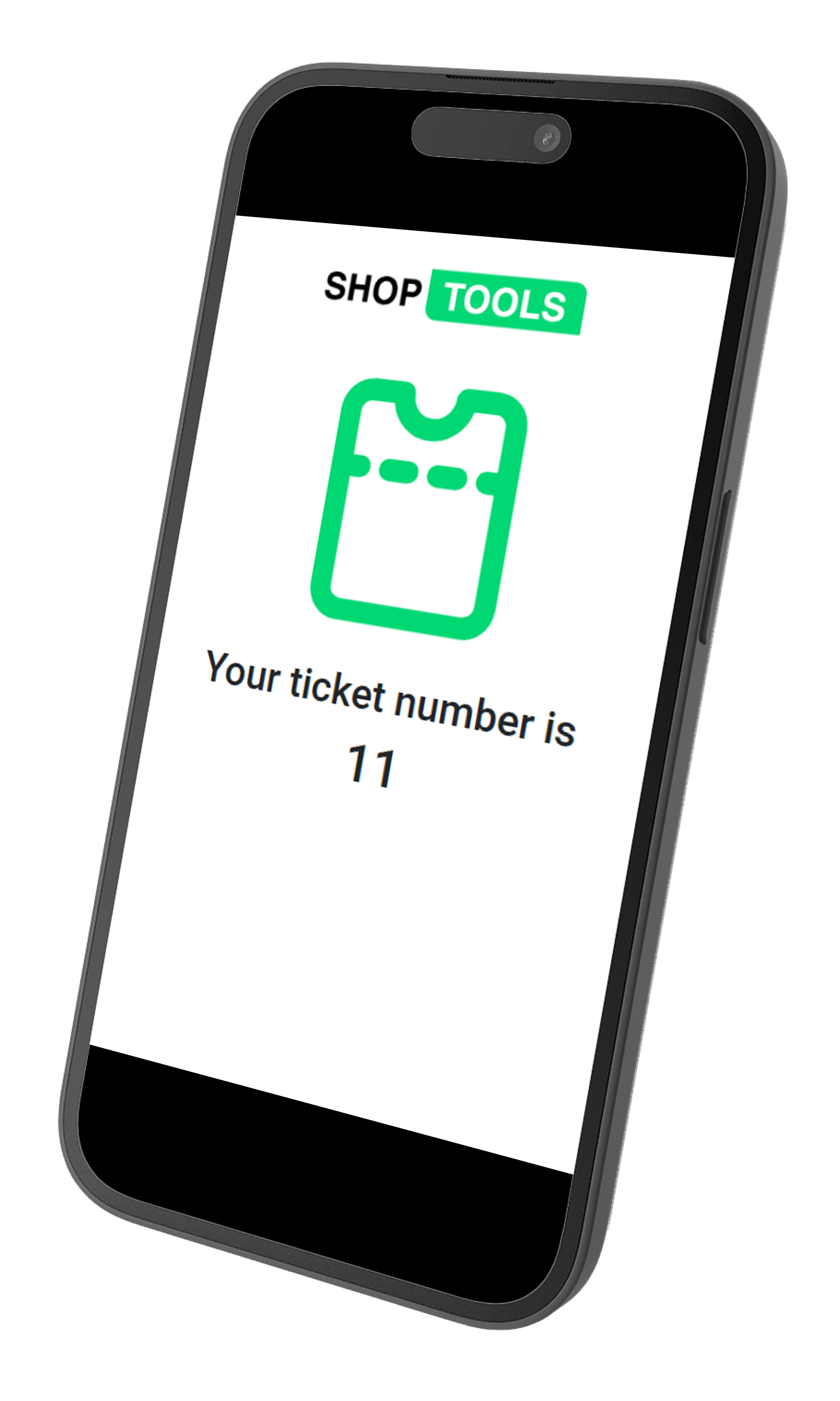
In diesem Bereich wird ein QR-Code generiert, den Sie ausdrucken oder Ihren Kunden zeigen sollten, damit diese ihn scannen können. Sobald der Kunde den QR-Code scannt, erscheint im Browser seines Smartphones ein Formular, in das er Vorname, Nachname und Telefonnummer eingeben muss (dieses letzte Feld ist wichtig, damit der Kunde eine Benachrichtigung per WhatsApp erhält, wenn er an der Reihe ist).
11. Abrufen von in der Cloud gespeicherten Daten
Um auf die in der Cloud generierten Daten zuzugreifen, müssen Sie den Ordner namens „SHOP TOOLS“ aufrufen. Darin finden Sie eine Tabellendatei mit den generierten Daten.








© 2026 Shop Tools Inc. All rights reserved.